مقدمهای بر قالبها (Templates)
قالبها (Templates) یک ویژگی محوری Bricks هستند. انواع مختلف template type وجود دارد. حداقل، معمولاً یک header، footer و blog post template میسازید.
یک template میتواند شامل یک section (هدر وبسایت، hero section و غیره) یا کل محتوای صفحه (layout پست تکی، archive page ها، صفحه نتایج جستجو، error page و غیره) باشد.
میتوانید template های خودتان بسازید یا دهها template از پیش طراحیشده را از Template Library با کلیک روی آیکون Templates (folder) در toolbar سازنده browse کنید.
با تنظیم featured image، screenshot به قالبتان اضافه کنید.

قالبهای Community از پیش طراحیشده
مجموعه رو به رشد template های از پیش طراحیشده ما را مستقیماً از درون سازنده browse کنید.
با کلیک روی آیکون «folder» در toolbar بالایی سازنده، به Community Templates دسترسی داشته باشید. سپس زیر «Source»، گزینه «Community Templates» را انتخاب کنید. حالا لیست همه template های از پیش طراحیشده را خواهید دید:
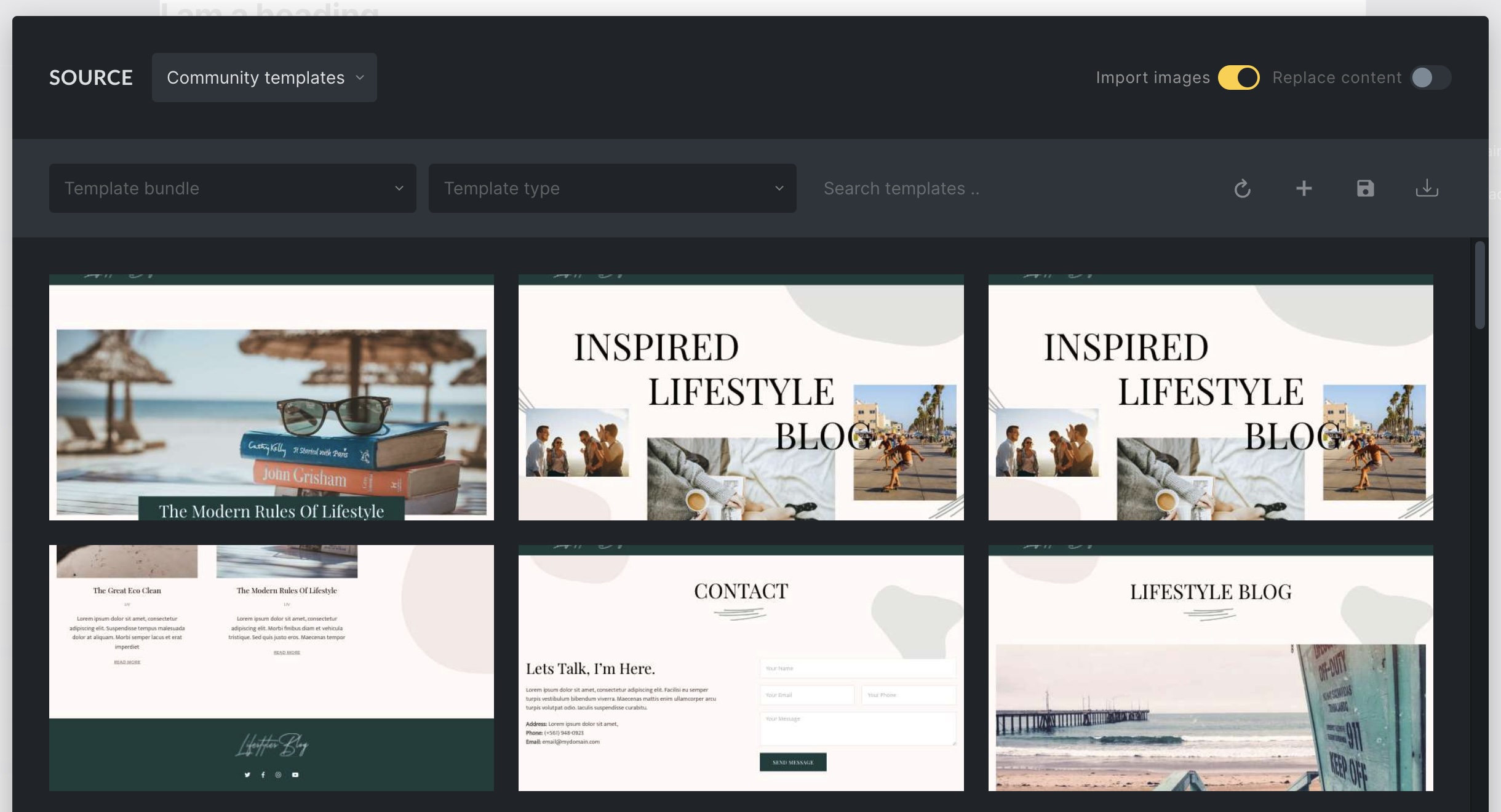
template مورد نظر را با یک کلیک insert کنید و از آنجا آن را tweak کنید. تمام تصاویر community template royalty-free هستند و میتوان در پروژههای شما و مشتریانتان استفاده کرد.
نکته
وقتی با Bricks شروع میکنید، inspect کردن یک template روش خوبی برای یادگیری نحوه ساختار یک layout است.
My Templates
میتوانید template های خود را با کلیک روی آیکون Templates (folder) در toolbar سازنده یا مستقیماً از پیشخوان وردپرس view، create، import و export کنید:
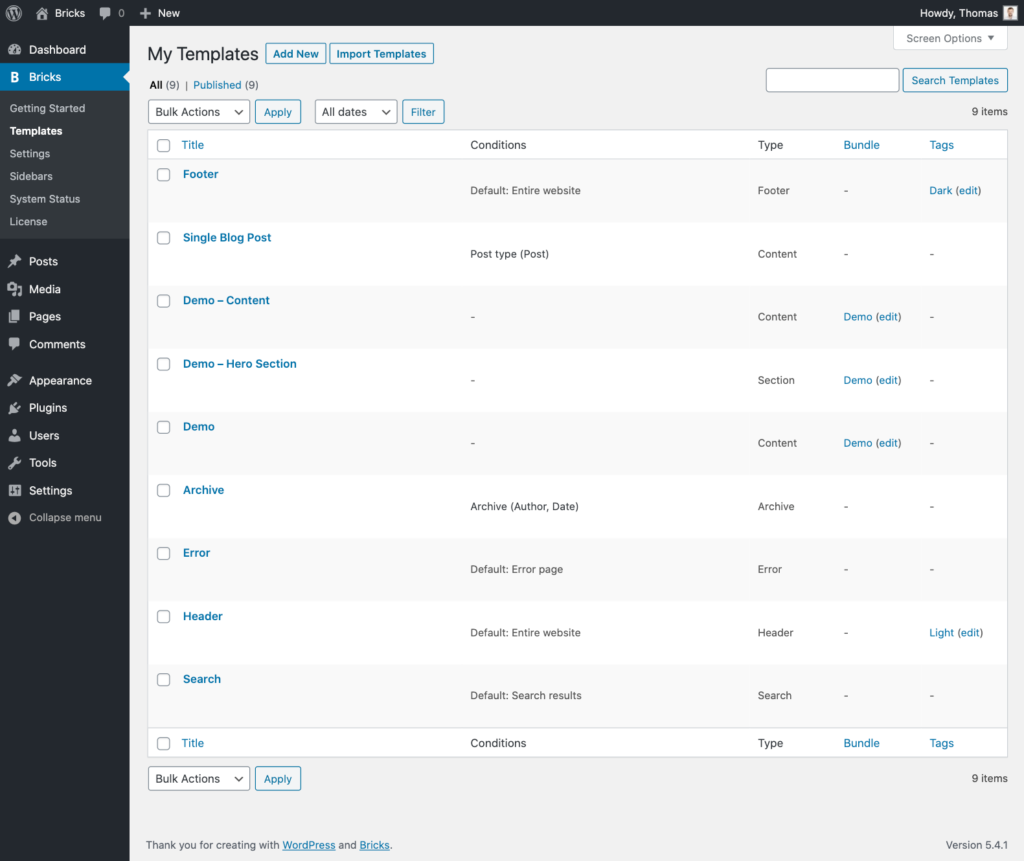
این همچنین یک مرور کلی عالی از کجا در سایتتان یک template ظاهر میشود (Template Conditions)، Template Type، بهعلاوه هر metadata template که اضافه کردهاید (Templates Bundle، Template Tags) برای سازماندهی بهتر template هایتان ارائه میدهد.
بیایید به سرعت آن اصطلاحات خاص template را مرور کنیم:
Template Conditions
Template conditions تعیین میکنند که یک template کجا در سایتتان ظاهر شود.
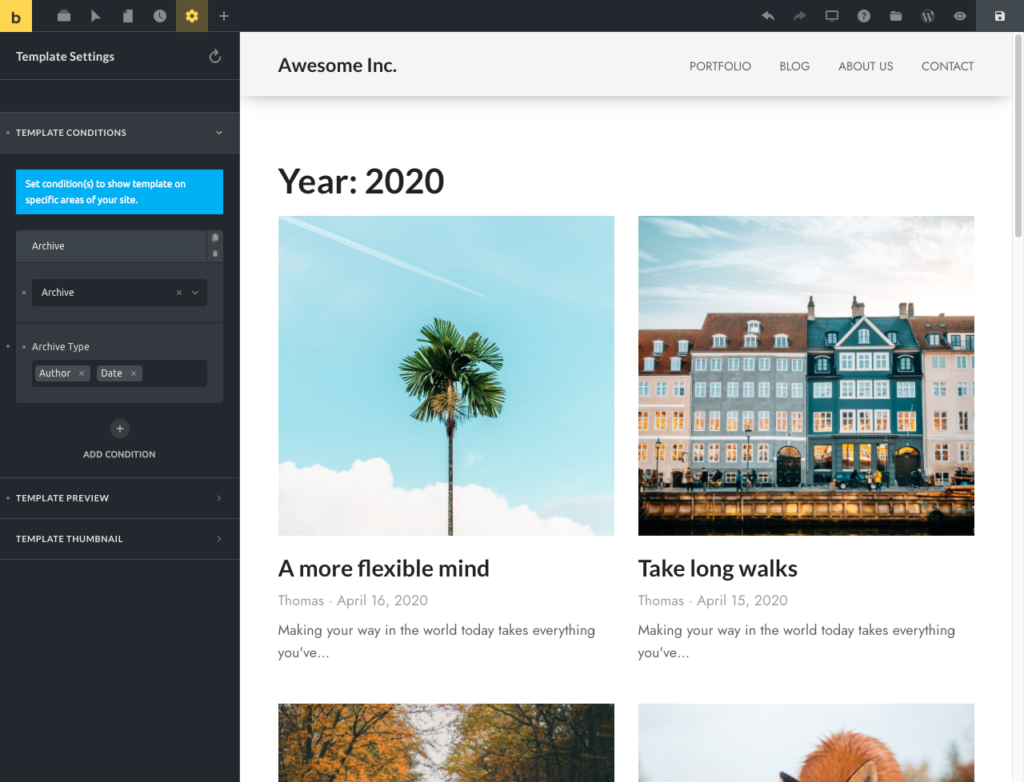
برای مثال، یک template Archive در تمام صفحات archive نویسنده و تاریخ استفاده میشود (به screenshot زیر مراجعه کنید). template Single Blog Post مسئول همه post های شماست. هر دو از طریق template conditions اینطور تنظیم میشوند.
اگر هیچ template condition تنظیم نشده باشد، Bricks از template های published برخی Template Type مثل template های header و footer در فرانتاند وبسایتتان استفاده میکند.
جدول زیر را ببینید تا بفهمید کدام Template Types بهطور پیشفرض pick میشوند.
برای تنظیم template conditions برای template ای که ویرایش میکنید، روی آیکون Settings (gear) در toolbar سازنده کلیک کنید، سپس به Template Settings → Template Conditions بروید:
نکته
برای غیرفعال کردن استفاده از default template ها، به Bricks → Settings بروید و تنظیم Disable Default Templates را انتخاب کنید.
inject کردن Section template ها از طریق hook
میخواهید یک template را در یک WordPress hook خاص render کنید؟ از Bricks 1.9.1، میتوانید هر template از نوع «Section» را از طریق هر WordPress hook inject کنید.
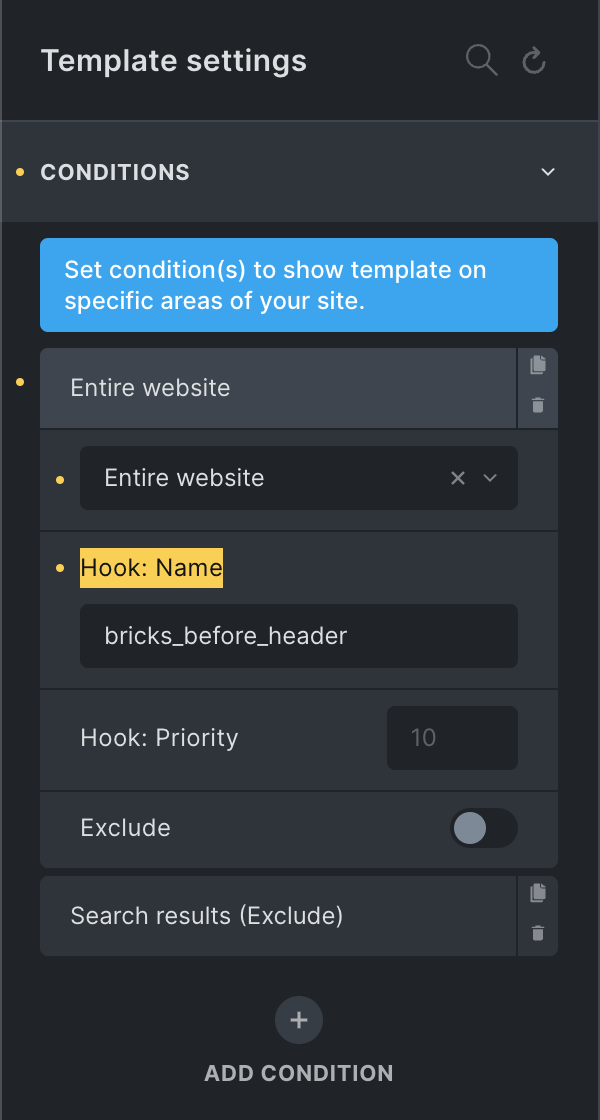
تنها کاری که هنگام ویرایش section template باید انجام دهید این است که template condition خود را انتخاب کنید (یعنی entire website) و نام action hook وردپرس را زیر «Hook: Name» وارد کنید. حالا section template شما هر جا که این action hook فعال شود render میشود.
بهصورت اختیاری میتوانید یک «Hook: Priority» هم تنظیم کنید (پیشفرض 10 است).
یادداشت
Template هایی که action hook تنظیم دارند فقط در فرانتاند واقعی inject میشوند.
Template Types
تنظیم یک template type برای هر template الزامیاست.
اختصاص مناسبترین template type به شما کمک میکند template library های بزرگ را بهراحتی فیلتر کنید، و به Bricks اجازه میدهد تعیین کند آیا یک template خاص باید در فرانتاند وبسایتتان نمایش داده شود در صورتی که هیچ condition تنظیم نشده باشد. این مربوط به زمانی است که این گزینه را طبق tip بالا غیرفعال نکردهاید.
| Template Type | توضیحات | Used By Default |
|---|---|---|
| Header | برای هر template ای که هدر وبسایت (لوگو، nav menu و غیره) را دارد تنظیم میشود | Yes |
| Footer | برای هر template ای که footer (اطلاعات copyright، footer nav menu و غیره) را دارد تنظیم میشود | Yes |
| Single | برای هر template ای که محتوای اصلی را دارد تنظیم میشود، مثل یک single blog post template | No (منحصربهفرد) |
| Single product | برای هر template ای که محتوای اصلی محصول WooCommerce را دارد تنظیم میشود | No (منحصربهفرد) |
| Section | برای هر template ای که یک section را دارد تنظیم میشود، مثل hero section، contact section و غیره | No (منحصربهفرد) |
| Archive | برای هر template ای که archive وبسایتتان را دارد تنظیم میشود. میتوان از طریق Template Conditions به archive های نویسنده، تاریخ، category/tags تقسیم کرد | Yes |
| Product archive | برای هر template ای که یک WooCommerce archive را دارد تنظیم میشود. میتوان از طریق Template Conditions به archive های category یا tag های محصول تقسیم کرد | No (منحصربهفرد) |
| Search Results | برای template ای که میخواهید برای نمایش صفحه نتایج جستجوی خود استفاده کنید تنظیم میشود | Yes |
| Error Page | برای template ای که میخواهید بهعنوان صفحه خطای 404 استفاده کنید تنظیم میشود | Yes |
| Password Protection | برای هر template ای طراحیشده برای محافظت از محتوا با ویژگی Password Protection تنظیم میشود | No (منحصربهفرد) |
مهم
Section template ها بین صفحات sync/update نمیشوند. لطفاً template type را برای نمایش یک template خاص در یک ناحیه خاص سایت تنظیم کنید. template های «Single» و «Section» منحصربهفرد هستند و بهطور پیشفرض هیچ جایی استفاده نمیشوند.
Template Bundles و Template Tags
این دو taxonomy template Bricks میتوانند برای سازماندهی و گروهبندی template هایتان با هم استفاده شوند. ۱۰۰٪ اختیاری هستند.
برای مثال، Community Templates ما از Template Bundles برای گروهبندی template های جداگانه یک طراحی وبسایت (Milo، Sizzle، Rank و غیره) با هم استفاده میکند. میتوانید از template bundle ها به هر روش دیگری هم استفاده کنید.
Template Tags برچسبهای ساده هستند. screenshot «My Templates» بالا از template tag هایی مثل «Dark» و «Light» استفاده میکند. دوباره، کاملاً اختیاری هستند اما اغلب بسیار مفید. بهویژه وقتی template library شما با گذر زمان رشد میکند.