افزودن و ویرایش المانها
برای افزودن المان به بوم، آن را از پنل بگیرید و هر جای بوم رها کنید.
روی هر المان کلیک کنید تا ویرایش شروع شود. پنل اکنون همه کنترلهای المان انتخابشده را نشان میدهد.
نکته
Tip: میتوانید متن را مستقیماً روی بوم ویرایش کنید — روی آن کلیک کنید و تایپ کنید. با ماوس بخشی از متن را انتخاب کنید تا نوار ابزار قالببندی متن با گزینههایی مثل bold، italic، لینک و غیره نمایش داده شود.
کنترلهای المان در دو تب سازماندهی شدهاند: CONTENT و STYLE. Section، row و column تب کنترل ندارند، چون همه کنترلها مربوط به استایل هستند.
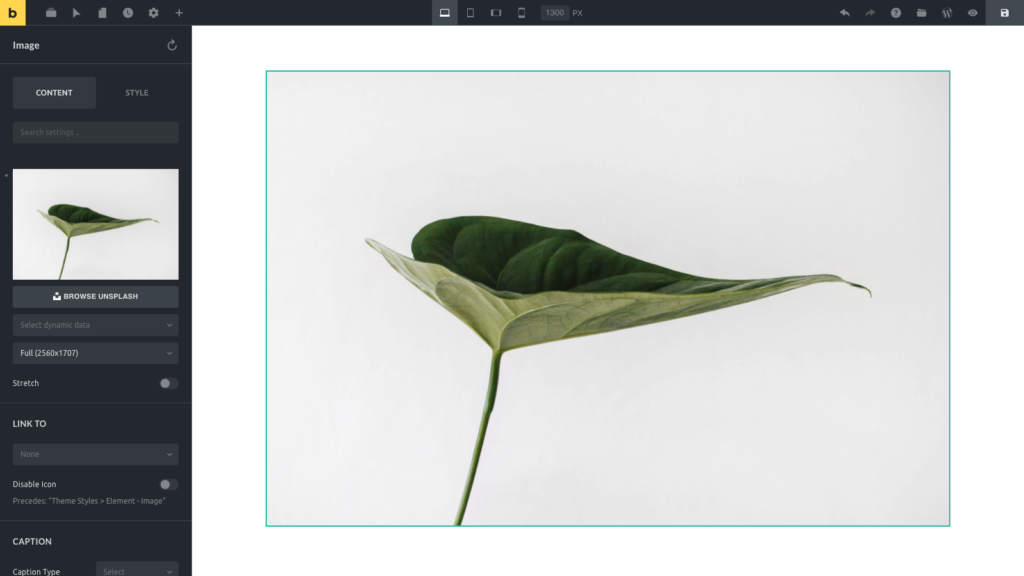
تب: Content
کنترلهای Content روی markup واقعی المان (HTML) صفحه تأثیر میگذارند. تصویر زیر همه کنترلهای Content برای المان image را نشان میدهد:
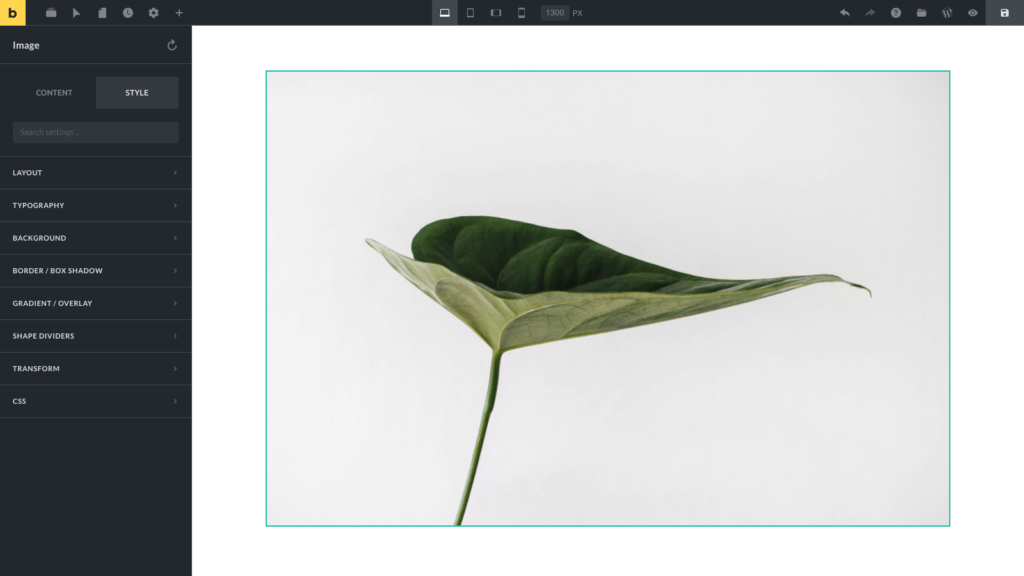
تب: Style
کنترلهای تب STYLE روی استایل/طراحی (CSS) بلوک تأثیر میگذارند و در گروههای زیر قرار دارند:
- Layout
- Typography
- Background
- Border / Box Shadow
- Gradient / Overlay
- Shape Dividers
- Transform
- CSS
نحوه بازنشانی کنترلها
برای لغو همه تغییرات استایلی که روی بلوک اعمال کردهاید، روی آیکون Reset Styles کنار نام بلوک در هدر پنل کلیک کنید.
این کار فقط تنظیمات مربوط به طراحی المان را حذف میکند. همه کنترلهای Content حفظ میشوند.
همچنین میتوانید کنترلهای تکی و کل گروه کنترل را با یک کلیک بازنشانی کنید. هر کنترل و گروه کنترلی که مقدار تنظیم دارد، نشانگر خاکستری کوچکی کنار برچسبش دارد.
برای بازنشانی کل گروه کنترل (مثل Typography) روی نشانگر کنار برچسب آن کلیک کنید. این کار همه تنظیمات آن گروه را حذف میکند.
کپی و چسباندن استایل
برای کپی و چسباندن استایل بلوک، روی آیکونهای action بلوک hover کنید و راستکلیک کنید تا منوی زمینه سفارشی باز شود. روی Copy Styles کلیک کنید.
سپس روی آیکونهای action بلوکی که میخواهید استایل را روی آن اعمال کنید hover کنید، راستکلیک کنید و Paste Styles را انتخاب کنید.