تسویهحساب (WooCommerce)
صفحه Checkout صفحه ویژه WooCommerce است که هنگام نصب ساخته میشود. بلوکهای Gutenberg Checkout دارد. همه بلوکهای Gutenberg را حذف کنید و از [woocommerce_checkout] استفاده کنید.
بلوک Gutenberg
اگر بلوک Gutenberg Checkout در صفحه Checkout دارید، آن را حذف کنید. بهجای آن [woocommerce_checkout] بگذارید یا اگر صفحه را با Bricks ویرایش کردهاید از المان Shortcode استفاده کنید.
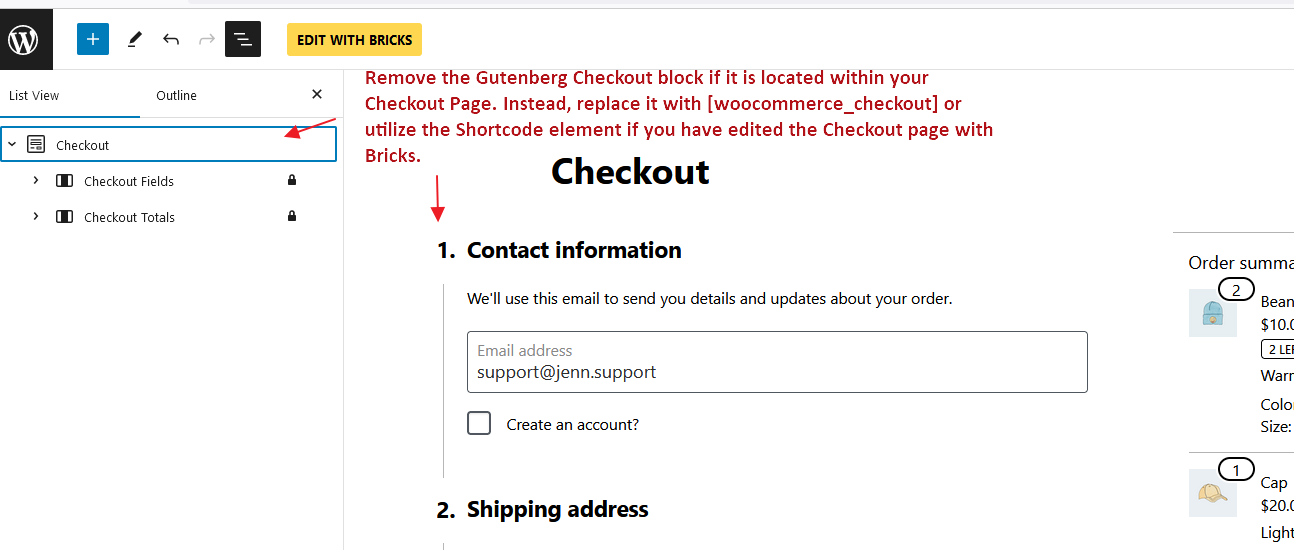
Bricks فقط shortcode [woocommerce_checkout] را پشتیبانی میکند. shortcode را مستقیماً در صفحه Checkout بگذارید، یا صفحه را با Bricks ویرایش کنید و در Shortcode محتوا را [woocommerce_checkout] تنظیم کنید. Bricks چهار نوع قالب (مثل بخشهای قالب) برای سفارشیسازی گردش تسویهحساب دارد:
- WooCommerce - Checkout
- WooCommerce - Thank you
- WooCommerce - Pay
- WooCommerce - Order receipt
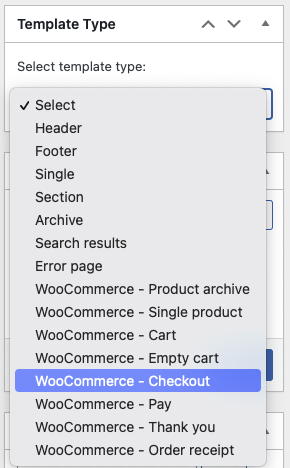
انواع قالب Checkout
انواع «WooCommerce - Checkout»، «WooCommerce - Pay»، «WooCommerce - Thank you» و «WooCommerce - Order receipt» فقط وقتی WooCommerce نصب و فعال باشد دیده میشوند. این قالبها داخل منطق shortcode Checkout استفاده میشوند و از Template Conditions پشتیبانی نمیکنند (بهصورت خودکار در صفحه درست رندر میشوند).
قالب Checkout
صفحه Checkout پیشفرض دو ستون دارد: یک ستون فرم جزئیات صورتحساب و ارسال، ستون دیگر خلاصه سفارش + دکمه ثبت سفارش.

برای تغییر ظاهر این صفحه اول تسویهحساب، از نوع قالب WooCommerce - Checkout استفاده کنید.
با ویرایش این قالب در Bricks دو المان جدید (مخصوص این نوع) میبینید:

Checkout customer details
Checkout customer details فرم جزئیات صورتحساب و ارسال را رندر میکند.
میتوانید برخی فیلدهای غیرالزامی (مثل Company name) را حذف یا مخفی کنید و فیلدهای فرم را استایل دهید.
Checkout order review
Checkout order review خلاصه سفارش، روشهای پرداخت موجود و دکمه ثبت سفارش را رندر میکند. با این المان بخشهای مختلف را استایل دهید.
حذف فرم کوپن Checkout
اگر کوپن در تنظیمات عمومی WooCommerce فعال است، فرم آبی کوپن بالای صفحه Checkout میبینید. برای حذف آن از CSS سفارشی استفاده کنید یا این کد را در child theme اضافه کنید:
المانهای Checkout Coupon و Checkout Login
از نسخه 1.11.1 کنترل بیشتری روی محل و طراحی کوپن و ورود Checkout دارید با این دو المان:
قالب Thank you
پس از ثبت سفارش، بسته به گردش پرداخت، به صفحه «Thank you» میروید.
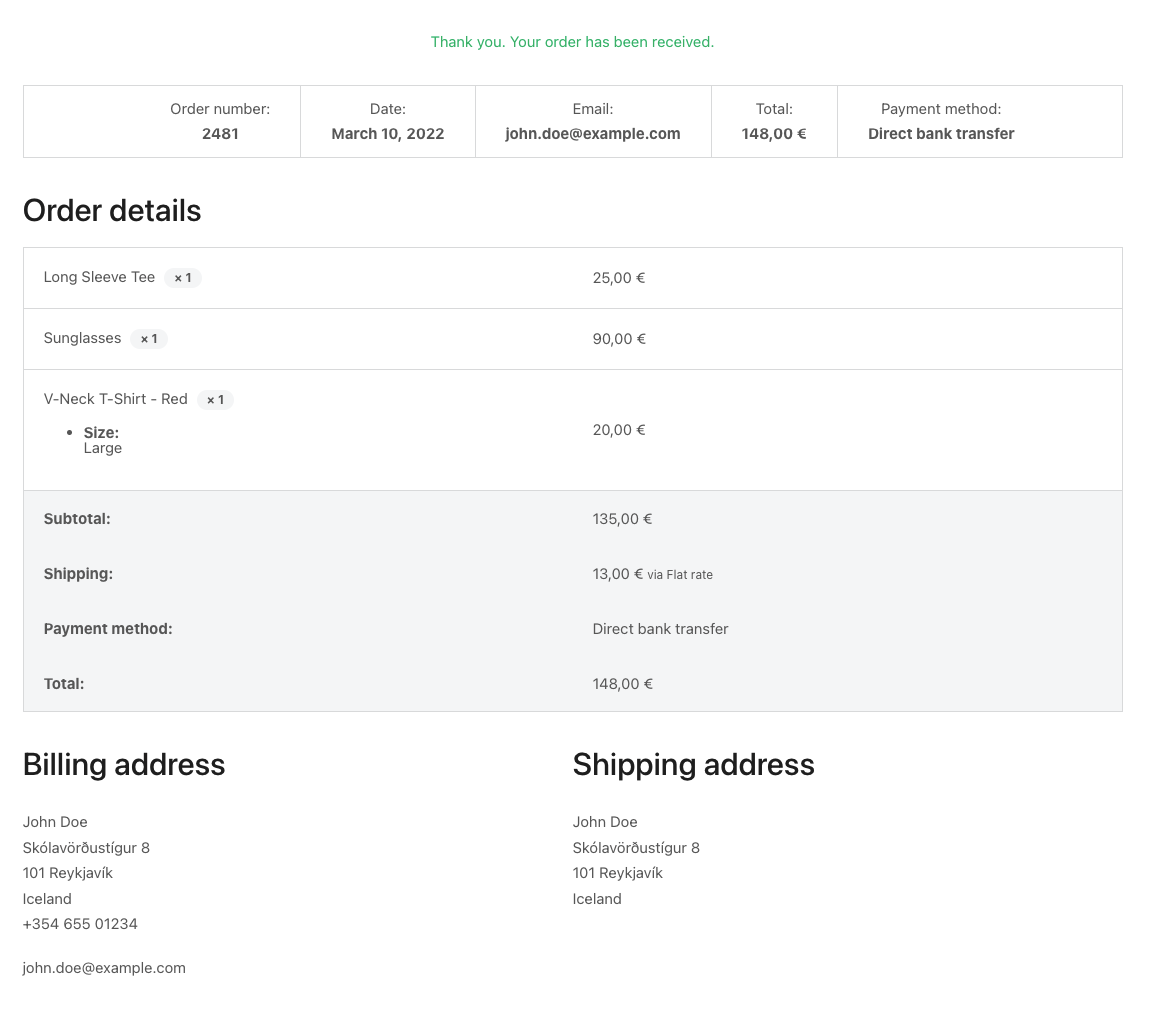
برای استایل این صفحه، قالب Bricks از نوع WooCommerce - Thank you بسازید و Checkout Thank You را اضافه کنید تا پیام تشکر و جزئیات سفارش را سفارشی کنید.
قالب Pay
وقتی بازدیدکننده لینک پرداخت سفارش پرداختنشده میگیرد، صفحه Checkout ویژهای با خلاصه سفارش، درگاههای پرداخت و دکمه پرداخت نمایش داده میشود.

برای سفارشیسازی، قالب WooCommerce - Pay بسازید. دو المان جدید دارید: Checkout order table و Checkout order payment — هر دو با کنترل استایل.
Order receipt
وقتی بازدیدکننده لینک رسید سفارش پرداختنشده میگیرد، گردش Checkout قالب checkout/order-receipt.php را فراخوانی میکند که پیشفرض شبیه زیر است:

برای سفارشیسازی، نوع قالب Bricks WooCommerce - Order receipt اضافه کنید. در سازنده به dynamic tagهای مخصوص سفارش دسترسی دارید:
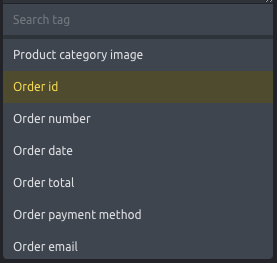
{woo_order_id} — شناسه سفارش
{woo_order_number} — شماره سفارش
{woo_order_date} — تاریخ سفارش
{woo_order_total} — جمع سفارش
{woo_order_payment_title} — نام روش پرداخت
{woo_order_email} — ایمیل ثبتشده در سفارش
یادداشت
این Dynamic Data tagها در نوع قالب WooCommerce - Thank you هم کار میکنند.