نصب و راهاندازی (Installation and setup)

بیایید Bricks را روی سایت وردپرس شما نصب کنیم.
قبل از نصب، مطمئن شوید هاست شما الزامات Bricks را دارد (PHP، پایگاه داده، حافظه، اندازه آپلود و مرورگر مدرن). اکثر هاستها این شرایط را دارند؛ اگر نیاز به افزایش محدودیت یا عیبیابی دارید، همان مقاله را ببینید.
نصب پوسته Bricks
نصب Bricks دقیقاً مثل هر پوسته وردپرس دیگر است. برای همه کارهای مربوط به حساب کاربری از یک جا استفاده کنید: bricksfarsi.com — فایل ZIP پوسته و کلید لایسنس را از آنجا بگیرید.
دانلود Bricks
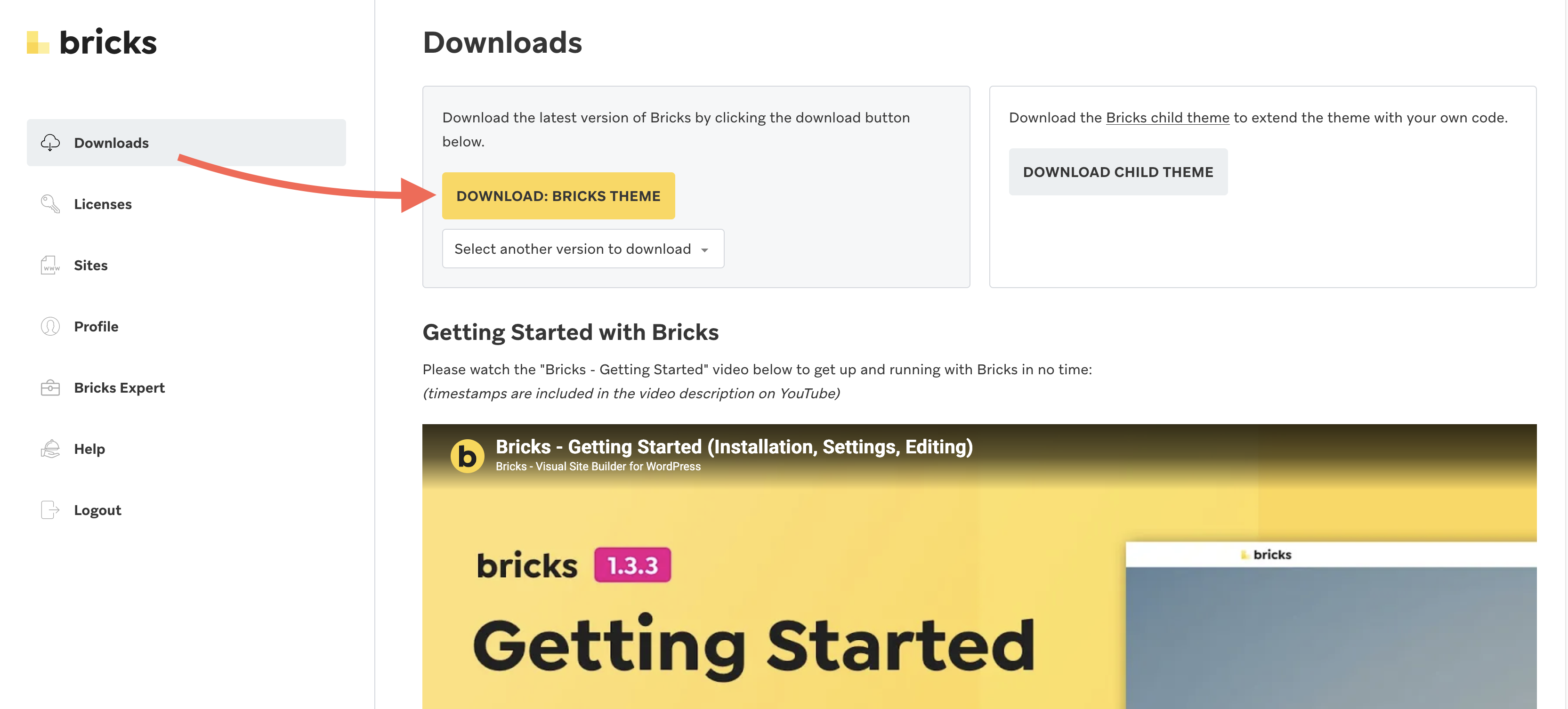
وارد bricksfarsi.com شوید و آخرین نسخه را بهصورت فایل ZIP دانلود کنید.
آپلود در وردپرس
پوسته، نه افزونه
Bricks را بهعنوان پوسته نصب کنید (Appearance > Themes > Upload)، نه از مسیر Plugins. آپلود ZIP بهعنوان افزونه کار نمیکند.
- در پیشخوان وردپرس به Appearance > Themes بروید
- روی Add New کلیک کنید
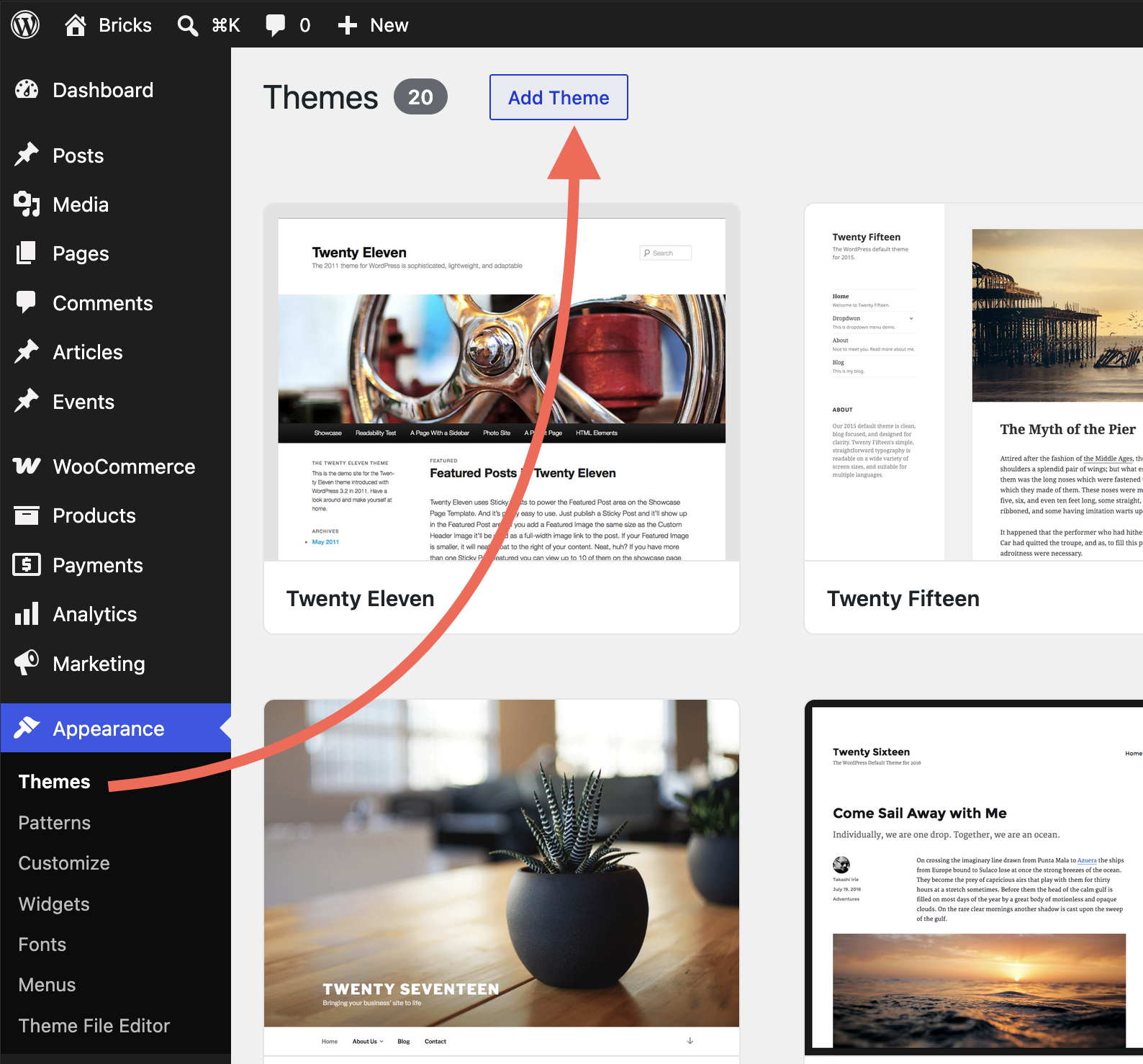
- روی Upload Theme کلیک کنید
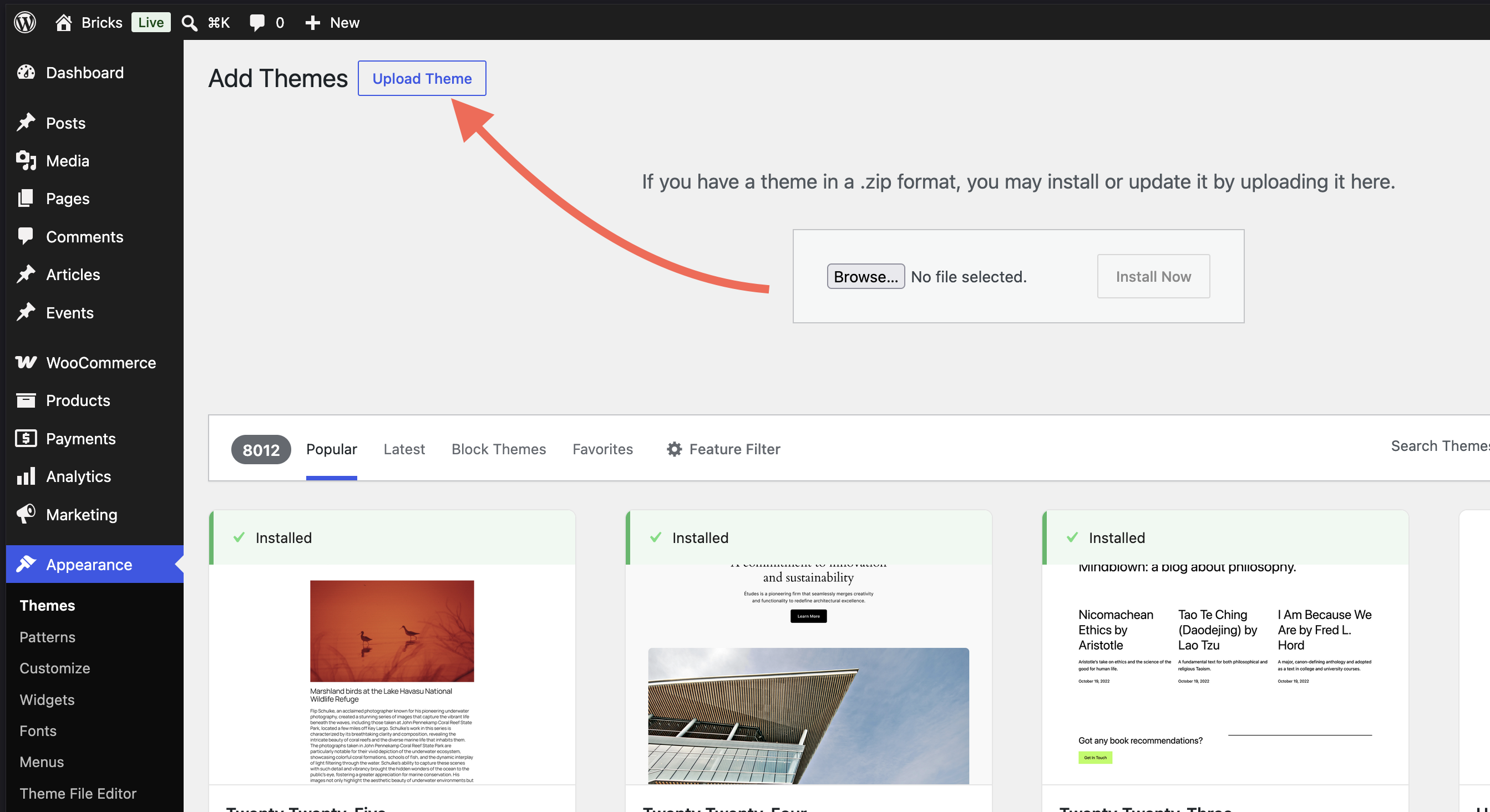
- فایل
bricks.zipرا از رایانه خود انتخاب کنید - روی Install Now کلیک کنید
- پس از اتمام آپلود، روی Activate کلیک کنید (یا از Appearance > Themes پوسته Bricks را فعال کنید)
اگر آپلود ناموفق بود، معمولاً بهدلیل محدودیت اندازه آپلود وردپرس است. الزامات (Requirements) (حداکثر اندازه آپلود فایل) را ببینید؛ یا در آخرین راهحل، فایل را روی رایانه از حالت فشرده خارج کنید و پوشه bricks را با FTP به /wp-content/themes/ آپلود کنید.
فعالسازی لایسنس
پس از نصب Bricks، منوی جدید Bricks در پیشخوان وردپرس ظاهر میشود و اعلانی برای فعالسازی لایسنس میبینید.
روی Bricks > License (یا لینک اعلان) کلیک کنید. صفحه فعالسازی لایسنس باز میشود.
مراحل فعالسازی
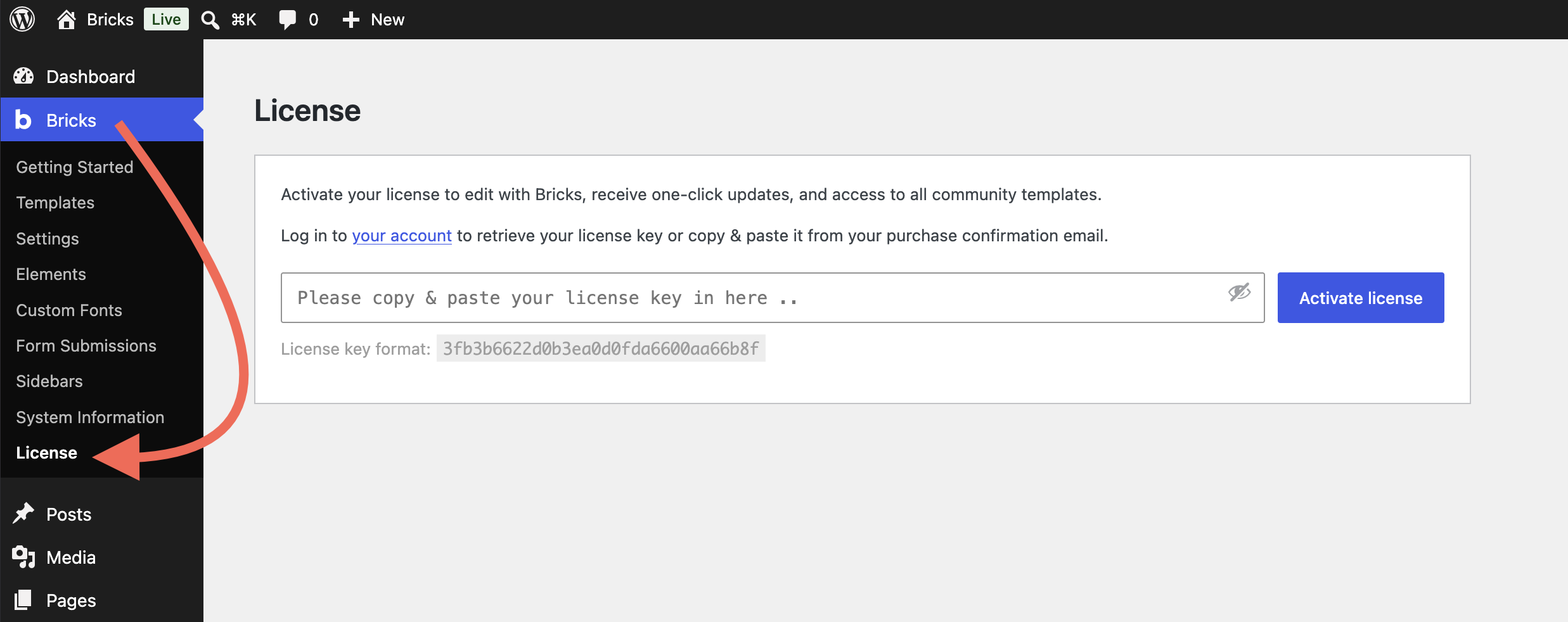
- کلید لایسنس را از bricksfarsi.com کپی کنید
- آن را در فیلد لایسنس بچسبانید
- روی Activate License کلیک کنید
پیام تأیید فعال بودن لایسنس را میبینید.
تمام شد — Bricks آماده استفاده است!
برای محدودیت لایسنس، URLهای staging، مدیریت فعالسازیها، بهروزرسانی خودکار و بهروزرسانی امن، لایسنس، بهروزرسانی و حساب کاربری را ببینید.
آنچه انجام دادید
اکنون Bricks نصب و لایسنس آن فعال است.
مسیر بعدی: تنظیمات و پیشفرضها (Settings and defaults)