کتابخانه قالب (Template Library)
کتابخانه قالب (Template Library) را با کلیک روی آیکون Templates (folder) در toolbar سازنده یا استفاده از میانبر صفحهکلید CMD / CTRL + SHIFT + L باز کنید. تمام قالبهای خودتان زیر تب «My Templates» قرار دارند. دهها قالب از پیش طراحیشده که میتوانید با یک کلیک درج کنید را زیر «Community Templates» مرور کنید.
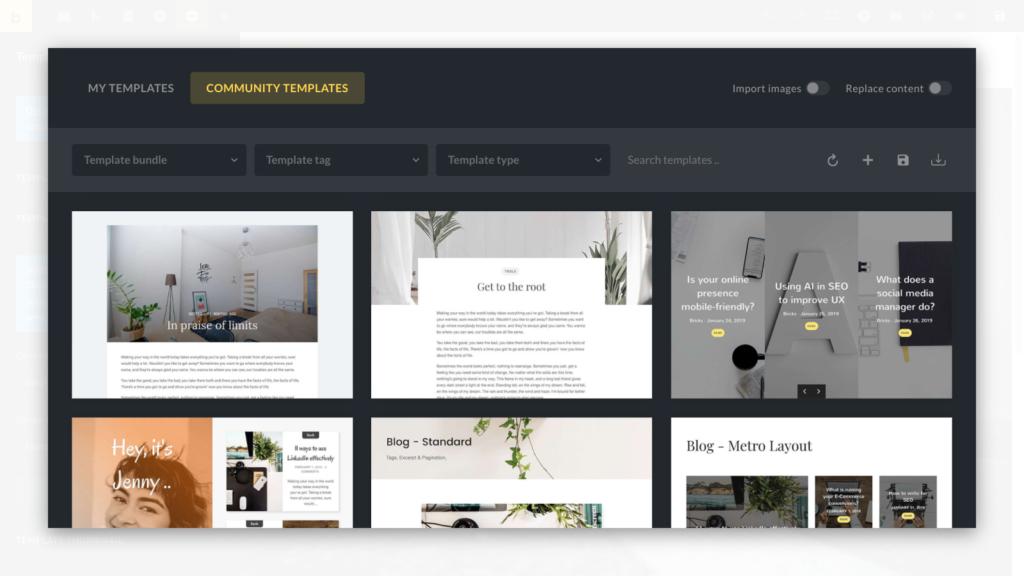

Remote Templates
اگر یک Remote Templates URL زیر Bricks → Settings در پیشخوان وردپرس خود تنظیم کردهاید، بهجای Community Templates برچسب Remote Templates را خواهید دید.
Remote Templates به شما اجازه میدهد قالبها را از هر نصب دیگر Bricks که به آن دسترسی دارید مرور کنید.
Import Images و Replace Content
در گوشه بالا-راست کتابخانه قالب دو checkbox (که شبیه toggle نمایش داده میشوند) وجود دارد:
- IMPORT IMAGES: وقتی تیکدار است، تمام تصاویر قالب در media library شما دانلود میشوند. آن را بدون تیک بگذارید تا قالب بدون تصاویر درج شود. بهجای آن یک تصویر placeholder نمایش داده میشود.
- REPLACE CONTENT: وقتی تیکدار است، محتوای موجود شما حذف شده و قالب روی یک canvas خالی درج میشود. اگر بدون تیک باشد، قالب بعد از آخرین section درج میشود.
فیلترهای قالب (Template Filters)
زیر منابع قالب، فیلترهای زیر قرار دارند:
- Template Bundle: یک template bundle انتخاب کنید تا فقط قالبهایی که به آن bundle تعلق دارند نمایش داده شوند. یک template bundle میتواند مجموعهای از قالبهای همان وبسایت باشد (مثلاً صفحه اصلی، تماس، صفحه درباره ما و غیره).
- Template Tag: یک template tag انتخاب کنید تا فقط قالبهایی که آن tag به آنها اختصاص داده شده نمایش داده شوند.
- Template Type: یک template type انتخاب کنید تا فقط قالبهای آن نوع نمایش داده شوند.
- Search Templates: هر کلمه کلیدی را وارد کنید تا قالب خاصی را جستجو کنید.
اکشنهای قالب (Template Actions)
کنار فیلترهای قالب، اکشنهای زیر را خواهید یافت:
ساخت قالب (Create Template)
روی آیکون «+» کلیک کنید تا یک قالب جدید بسازید. یک عنوان وارد کنید و یک template type انتخاب کنید. template bundle اختیاری است. روی CREATE TEMPLATE کلیک کنید تا قالب جدید ساخته شود.
همچنین میتوانید یک قالب جدید Bricks از پیشخوان وردپرس بسازید: به Bricks → Templates بروید و روی Add New کلیک کنید. سپس عنوانی به قالب بدهید، یک template type از meta box در سمت راست صفحه ویرایش انتخاب کنید و روی Publish کلیک کنید. Template tags و bundle ها اختیاری هستند.
ذخیره بهعنوان قالب (Save As Template)
روی آیکون «disk» کلیک کنید تا محتوای موجود خود را بهعنوان یک قالب ذخیره کنید. یک عنوان وارد کنید و یک template type انتخاب کنید. انتخاب template bundle اختیاری است. روی SAVE NEW TEMPLATE کلیک کنید تا قالب شما ذخیره شود.
برای ذخیره یک section خاص بهعنوان قالب، در سازنده روی آن section hover کنید. آیکون Edit (قلم) باید در گوشه پایین-راست ظاهر شود. روی آن hover کنید و روی آیکون «disk» (Save Section As Template) کلیک کنید. نامیبه بخش قالب خود بدهید و template type «Section» را انتخاب کنید. سپس روی SAVE NEW TEMPLATE کلیک کنید.
import کردن قالب (Import Template)
روی آیکون دانلود کلیک کنید تا قالبهای موجود را import کنید. میتوانید یک قالب تکی (فایل JSON) یا چندین قالب به فرمت ZIP وارد کنید.
روی «Select file(s) to import» کلیک کنید و فایل JSON/ZIP را از کامپیوتر خود انتخاب کنید یا آن فایلها را به ناحیه drop zone مشخصشده بکشید و رها کنید.
برای import قالبها از پیشخوان وردپرس به Bricks > Templates بروید و روی Import Templates کلیک کنید.
فایل قالب خود (JSON/ZIP) را از کامپیوترتان انتخاب کنید و روی Import template(s) کلیک کنید. یا آن فایلها را به drop zone بکشید و رها کنید.
همگامسازی قالبها (Sync Templates)
آیکون sync فقط برای Community Templates در دسترس است و بررسی میکند آیا Community Templates جدیدی موجود هستند.
export کردن قالبها (Export Template(s))
برای export یک قالب، روی عنوان قالب hover کنید و روی Export Template کلیک کنید. این یک فایل JSON با دادههای قالب شما روی کامپیوترتان تولید و دانلود میکند.
برای export چندین قالب بهصورت یکجا بهعنوان فایل ZIP، به Bricks → Templates در پیشخوان وردپرس بروید و قالبهایی که میخواهید export کنید را انتخاب کنید.
حالا Export را از dropdown Bulk Actions انتخاب کنید و روی Apply کلیک کنید:
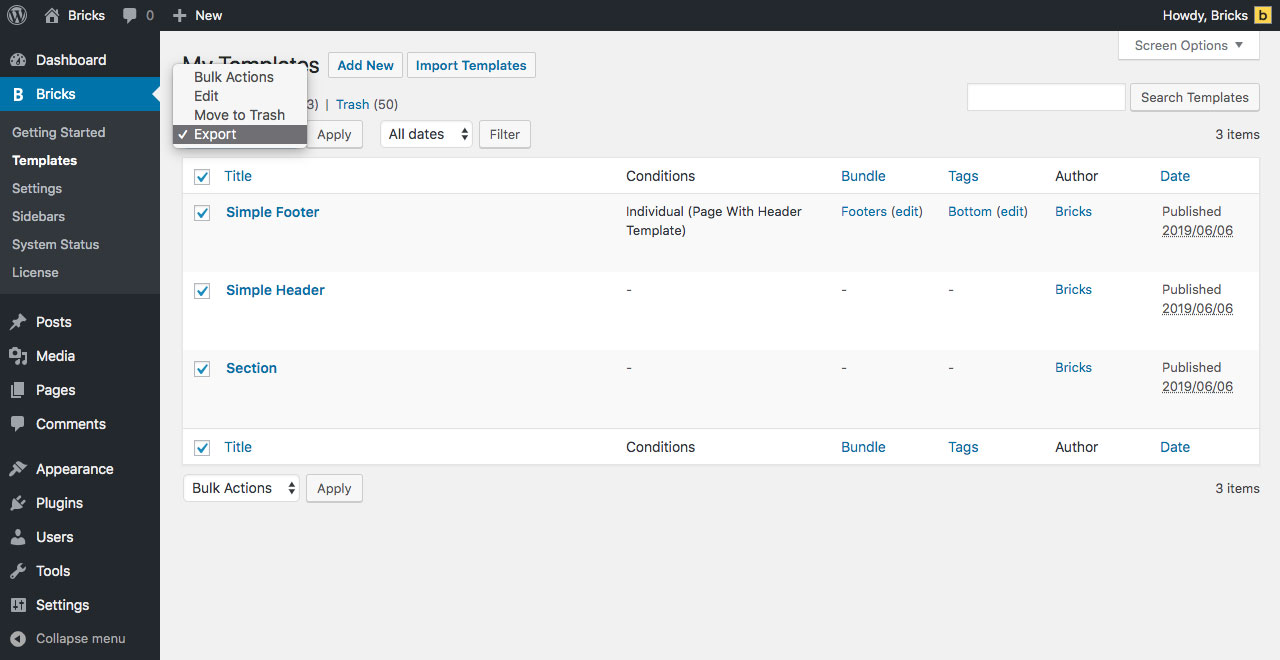
یک فایل ZIP از قالبهای انتخابشده تولید و روی کامپیوتر شما دانلود میشود.
این فایل ZIP شامل تمام قالبها بهصورت فایلهای JSON جداگانه است. یا آن را unzip کنید تا قالبهای جداگانه را import کنید، یا کل فایل ZIP را برای import دستهای همه قالبها بهیکباره وارد کنید.