WooCommerce Account Builder
Bricks 1.9 سازنده My Account را معرفی کرد که ناحیه حساب WooCommerce را سفارشی میکند.
شامل صفحه My Account (کاربر وارد شده)، صفحات ورود/ثبتنام/بازیابی و بازنشانی رمز (کاربر وارد نشده) و همه endpointهای My Account (مثل Orders، Downloads و غیره).
مهم
برای اعمال درست همه سفارشیسازیهای قالب My Account، حتماً گام «My Account Page (logged in)» را کامل کنید.
My Account Page (logged in)
برای طراحی صفحه My Account (ناوبری + wrapper محتوا)، مستقیماً صفحه «My Account» را ویرایش کنید. المان اختصاصی «Account Page» را اضافه کنید و تنظیماتش را مطابق نیاز تنظیم کنید.
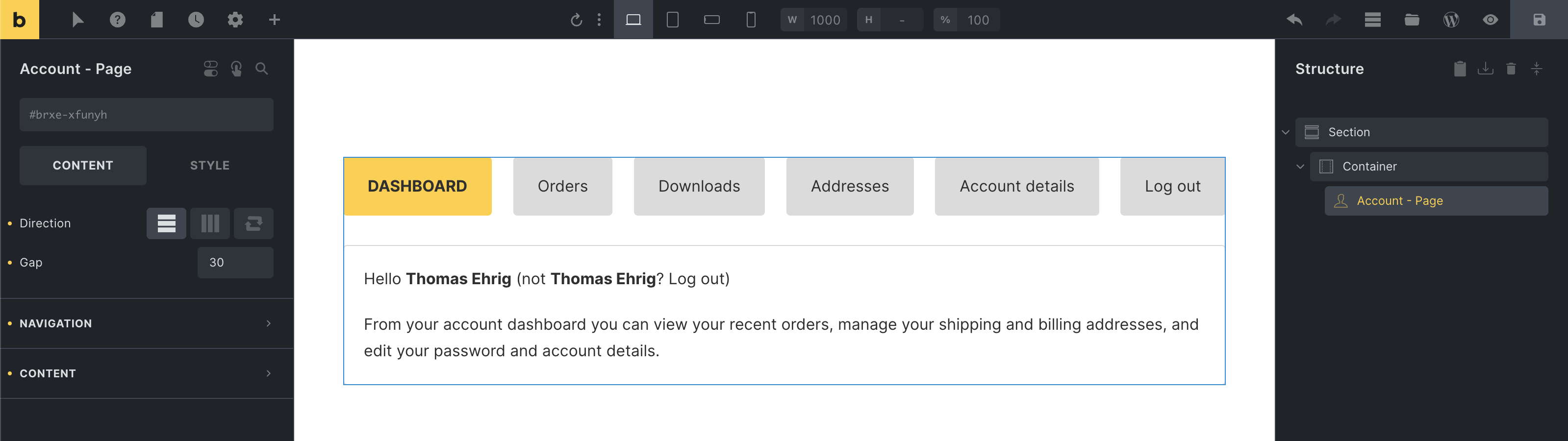
المان Notice
اگر تنظیم Bricks "Enable Bricks WooCommerce "Notice" element" فعال است، المان «Notice» را به صفحه حساب یا بهطور جداگانه به همه قالبهای حساب اضافه کنید تا اعلانهای فرمها (آدرس، بازنشانی رمز و غیره) نمایش داده شوند.
Account - Login / Register
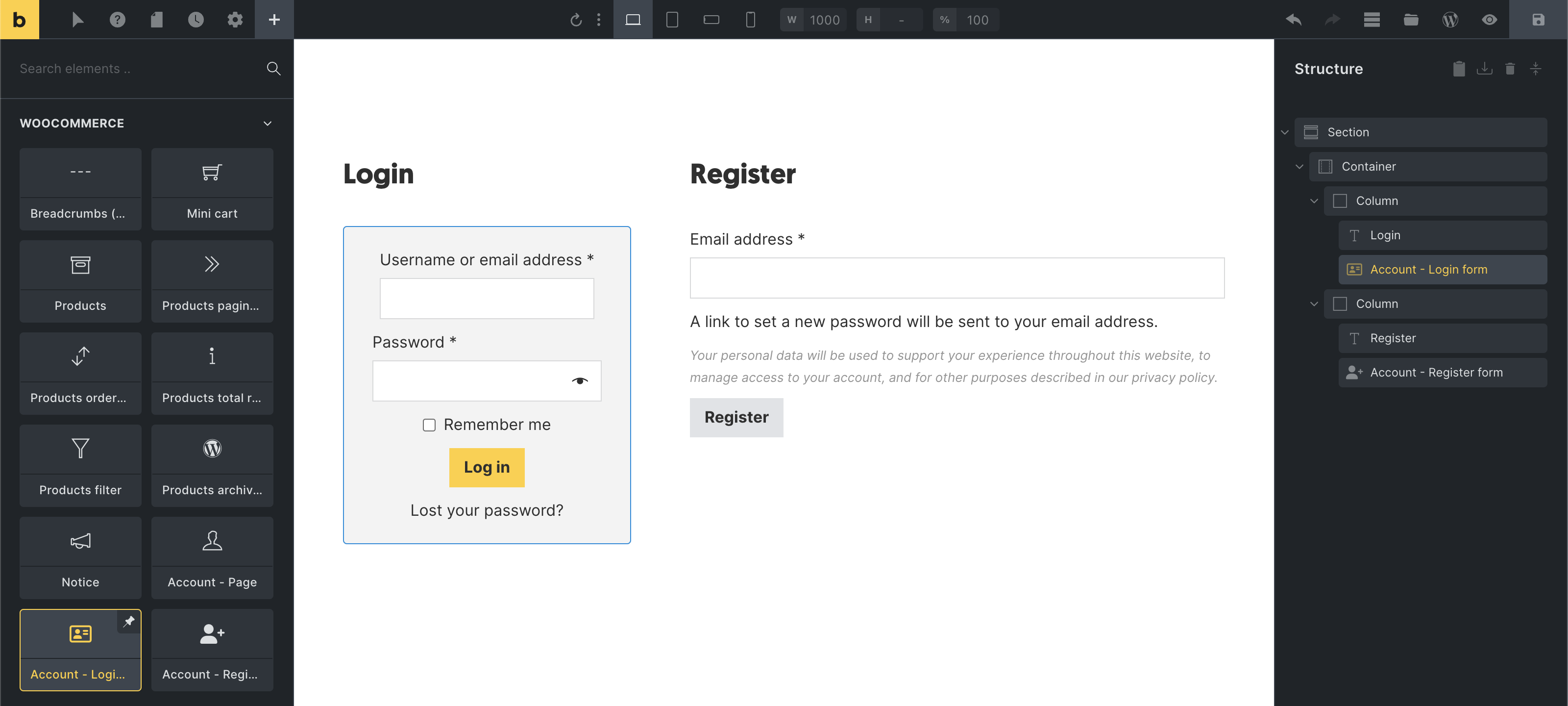
فرم ورود وقتی بازدیدکننده وارد نشده My Account را میبیند نمایش داده میشود. فرم ثبتنام اگر تنظیم WooCommerce "Allow customers to create an account on the "My account" page" فعال باشد.
چیدمان ورود/ثبتنام را با قالب جدید «WooCommerce - Account - Login» طراحی کنید.
با ویرایش این قالب، المانهای «Account - Login form» و «Account - Register form» را مثل تصویر میبینید:
تنظیمات Account creation در WooCommerce > Settings > Accounts & Privacy را هم بررسی کنید تا با Account - Register form کنترل کنید کدام فرم نمایش داده شود.

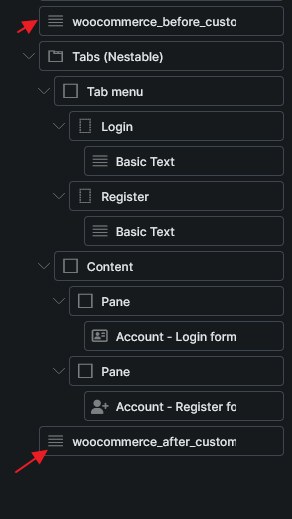
مهم
قبل از فرمهای Login و Register یک Basic Text با {do_action:woocommerce_before_customer_login_form} و بعد از فرمها یک Basic Text با {do_action:woocommerce_after_customer_login_form} قرار دهید.
Account - Lost / reset password
سازنده حساب WooCommerce در Bricks قالبها و المانهای اختصاصی برای صفحات بازیابی و بازنشانی رمز هم دارد:
| صفحه حساب | نوع قالب | المانها |
|---|---|---|
| Lost password | WooCommerce - Account - Lost password | Account - Lost password |
| Lost password confirmation | WooCommerce - Account - Lost password (Confirmation) | پس از ارسال فرم بازیابی رمز. المان ویژهای ندارد. مثال: A password reset email has been sent to the email address on file for your account, but may take several minutes to show up in your inbox. Please wait at least 10 minutes before attempting another reset. |
| Reset password | WooCommerce - Account - Reset password | Account - Reset password |
قالبها برای endpointهای حساب
برای طراحی ناحیه محتوای endpointهای حساب (Orders، Downloads و غیره) قالب از نوع متناظر بسازید.
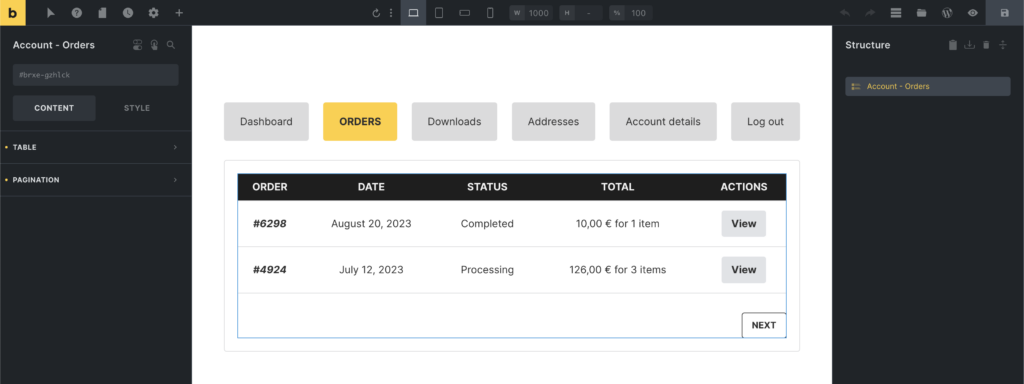
در مثال زیر قالب «WooCommerce - Account - Orders» ساخته شده و «Account - Orders» با کمیاستایل اضافه شده:
پیشنمایش در سازنده
هنگام ویرایش قالب endpoint حساب (Orders، Downloads و غیره)، ناحیه drag & drop داخل ناحیه محتوای حساب است — پیشنمایش بهتری نسبت به بوم خالی بدون ناوبری حساب میدهد.
فرایند ساخت قالب endpoint برای همه انواع قالب حساب WooCommerce یکسان است.
انواع قالب و المانهای Account
| نوع قالب | Endpoint | المان |
|---|---|---|
| WooCommerce - Account - Dashboard | / |
- |
| WooCommerce - Account - Orders | orders/ |
Account - Orders |
| WooCommerce - Account - View order | orders/view-order/{order_id}/ |
Account - View order |
| WooCommerce - Account - Downloads | downloads/ |
Account - Downloads |
| WooCommerce - Account - Addresses | edit-address/ |
Account - Addresses |
| WooCommerce - Account - Edit address | edit-address/billing/edit-address/shipping/ |
Account - Edit address |
| WooCommerce - Account - Edit account | edit-account/ |
Account - Edit account |