استفاده از Polylang با Bricks
Polylang یک افزونه وردپرس است که برای سادهسازی ساخت وبسایتهای چندزبانه طراحی شده است.
با Polylang میتوانید پستها، custom post type ها، صفحات، دستهها و برچسبهای پست را به چندین زبان بنویسید.
Bricks و Polylang در کنار هم طراحی و مدیریت وبسایتهای چندزبانه را تسهیل میکنند.
پس از ساخت یک صفحه به زبان پیشفرض با Bricks، میتوانید از Polylang برای ترجمه صفحه به هر زبان دیگری که وبسایتتان پشتیبانی میکند استفاده کنید.
راهاندازی Polylang با Bricks
با فرض اینکه Bricks را روی سایت وردپرسی نصب و فعال کردهاید، قدم بعدی راهاندازی Polylang است. این راهنما هم برای نسخه رایگان Polylang و هم Polylang Pro کاربرد دارد.
برای راهاندازی Polylang با Bricks، مراحل زیر را دنبال کنید:
- در پیشخوان وردپرس به
Plugins > Add Newبروید. - «Polylang» را در نوار جستجو تایپ کنید و Enter بزنید.
- افزونه Polylang را در نتایج جستجو خواهید دید. روی
Install Nowکلیک کنید. - پس از اتمام نصب، روی
Activateکلیک کنید. - پس از فعالسازی، یک آیتم منوی جدید
Languagesدر پیشخوان وردپرس ظاهر میشود. به آن بروید و زبانهایی که میخواهید در وبسایتتان پشتیبانی کنید را اضافه کنید.
توجه
زبان پیشفرض را تنظیم کنید و زبانهای دیگر را بر اساس نیاز اضافه کنید.
توجه
پس از اضافه کردن زبانها و اختصاص هر پست/صفحه فعلی به زبان مناسبشان، میتوانید ترجمه صفحات و پستهای خود با Polylang را شروع کنید.
برای کاربران Polylang Pro، فرآیند نصب کمیمتفاوت است چون افزونه باید از وبسایت Polylang دانلود و روی سایت وردپرسیتان آپلود شود. میتوانید برای دستورالعملهای دقیق نصب Polylang Pro به مستندات رسمی Polylang مراجعه کنید.
برای دستورالعملهای دقیق پیکربندی تنظیمات Polylang، لطفاً به مستندات رسمی Polylang مراجعه کنید.
ترجمه پستها و صفحات
ترجمه صفحات و پستهای خود با استفاده از Polylang و Bricks فرآیندی ساده است. مراحل زیر را دنبال کنید:
- در پیشخوان وردپرس، به صفحه یا پستی که میخواهید ترجمه کنید بروید.
- در سمت راست، یک meta box «Languages» (اضافهشده توسط Polylang) خواهید دید. این کادر زبان پیشفرض و سایر زبانهایی که اضافه کردهاید را نمایش میدهد.
- زیر هر زبان یک دکمه «+» خواهید دید. روی این دکمه کلیک کنید تا یک ترجمه جدید برای زبان انتخابشده بسازید.

- این اکشن یک صفحه یا پست draft جدید میسازد. حالا میتوانید از Bricks برای طراحی صفحه یا نوشتن پست به زبان جدید استفاده کنید.
- پس از اتمام، روی «Publish» کلیک کنید. صفحه یا پست ترجمهشده بهطور خودکار به نسخه اصلی لینک میشود.
توجه
کاربران Polylang Pro از مزیت ویژگی «Clone» بهرهمند میشوند که به شما اجازه میدهد کل محتوا و تنظیمات یک صفحه یا پست را به یک ترجمه جدید کپی کنید. این میتواند فرآیند ترجمه را بهویژه برای layout های پیچیده بهطور چشمگیری سریعتر کند.
برای کاربران نسخه رایگان Polylang، افزونه Yoast Duplicate Post میتواند جایگزین خوبی باشد. این اجازه میدهد یک پست یا صفحه را duplicate کنید که میتوانید با ترجمه ویرایشش کنید.
مطمئن شوید duplicator را برای post type «My templates» زیر Settings > Duplicate post > Permissions فعال کردهاید. صفحه duplicate را به زبان درست اختصاص دهید و به صفحهای که از آن clone کردید لینک کنید.
لطفاً مطمئن شوید مستندات رسمی Polylang را برای دستورالعملهای دقیق بررسی کنید.
ترجمه کامپوننتها
از Bricks 2.2-beta، حالا میتوانید کامپوننتها را با Polylang ترجمه کنید. تمام رشتههای کامپوننت بهطور خودکار ثبت میشوند و میتوانید آنها را مستقیماً از پیشخوان وردپرس ترجمه کنید.
برای ترجمه رشتههای کامپوننت:
- به Languages > Translations بروید.
- رشته کامپوننتی که میخواهید ترجمه کنید را جستجو کنید.
- برای هر زبانی که سایتتان پشتیبانی میکند ترجمه اضافه کنید و ذخیره کنید.
توجه
مطمئن شوید language selector در admin bar بالا روی Show all languages تنظیم شده است.
ترجمه قالبها
ترجمه قالبها در Bricks با Polylang فرآیندی مشابه ترجمه صفحات یا پستهای استاندارد است.
- از پیشخوان وردپرس، به
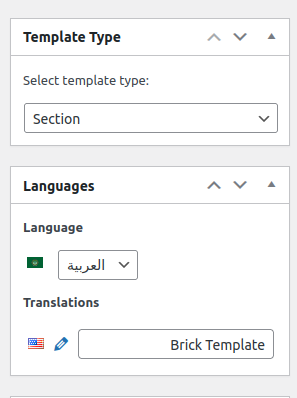
Bricks > Templatesبروید. - قالبی که میخواهید ترجمه کنید را انتخاب کنید و در meta box «Languages» یک زبان به آن اختصاص دهید.
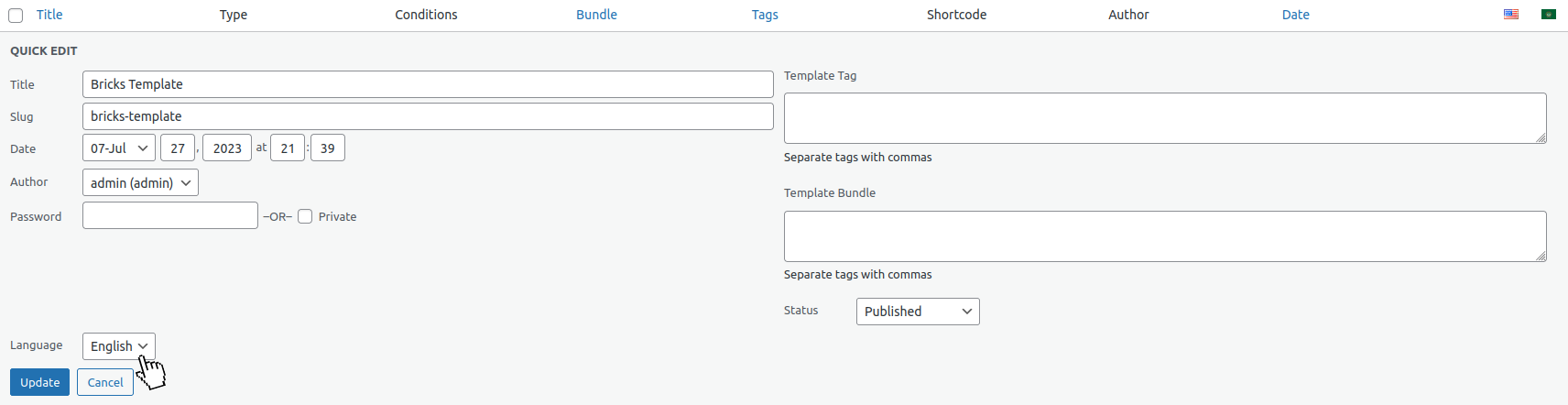
- پس از تنظیم زبان، میتوانید فرآیند ترجمه را مثل یک پست یا صفحه استاندارد با کلیک روی دکمه «+» برای زبان مورد نظر در meta box Languages شروع کنید.

- قالب ترجمهشده جدید در حالت draft ساخته میشود. در این مرحله، میتوانید محتوا را تغییر دهید و با Bricks با زبان جدید تطبیق دهید.
توجه
تنظیم زبان برای قالبهای فعلی، اگر قبلاً اختصاص داده نشده، پیشنیاز قبل از ترجمه آنهاست.
مهم
duplicate کردن قالب برای هر زبانی که میخواهید آن را به آن ترجمه کنید ضروری است. اگر یک صفحه Bricks از قالبی استفاده کند که به زبان آن صفحه ترجمه نشده، آن قالب در آن زبان روی صفحه قابل مشاهده نخواهد بود. بنابراین مطمئن شوید که تمام قالبهای استفادهشده در صفحاتتان برای هر زبان پشتیبانیشده ترجمه شدهاند.
استفاده از شرطهای قالب
قالبهای Bricks شرطهای قالب دارند که مشخص میکند یک قالب خاص در کجای وبسایتتان render میشود. در حالی که این شرطها انعطافپذیری ارائه میدهند، استفاده از آنها با Polylang بهخاطر نحوه مدیریت زبانها توسط Polylang بهعنوان taxonomy term های وردپرس پیچیدگیهایی ایجاد میکند.
اگرچه میتوانید term های زبان را در شرطهای Bricks انتخاب کنید، بهطور کلی بهخاطر باگهای احتمالی غیرمنتظره توصیه نمیشود. این بهخاطر ایجاد پستها یا صفحات جداگانه توسط Polylang برای هر زبان است که موجودیتهای جداگانهای هستند که توسط افزونه به هم لینک شدهاند.
بهخاطر backward compatibility، این term های زبان در conditional ها موجودند اما ممکن است مطابق انتظار رفتار نکنند.
توجه
بهجای آن، توصیه میشود قالبها را مستقیماً به روشی که در بخش ترجمه قالبها توضیح داده شده ترجمه کنید. این شامل duplicate کردن هر قالب برای هر زبانی که میخواهید پشتیبانی کنید و ترجمه محتوا درون آن قالبها است. این روش نتایج یکپارچهای را در نمایش قالب درست به ازای هر زبان تضمین میکند و از سردرگمیو ناسازگاریهای احتمالی جلوگیری میکند.
مدیریت منوهای چندزبانه
روش Polylang برای مدیریت ترجمههای منو شامل ساختن یک منوی جداگانه برای هر زبان است. برای این کار باید مراحل زیر را دنبال کنید:
- در پیشخوان وردپرس به
Appearance > Menusبروید. - روی
Create a new menuکلیک کنید. - به منو یک نام بدهید، ترجیحاً شامل زبان برای شناسایی آسان.
- محل نمایش این منو را انتخاب کنید، سپس روی
Create Menuکلیک کنید. - (اختیاری) از گزینه زبان admin در admin bar بالای صفحه استفاده کنید تا با زبان منو هماهنگ شود. این اطمینان میدهد که صفحات لیستشده به زبان انتخابشده هستند و به شما کمک میکند محتوای درست را اضافه کنید.
- صفحات، پستها، دستهها یا لینکهای سفارشی که این منو خواهد داشت را اضافه کنید.
- این مراحل را برای هر زبانی که وبسایتتان پشتیبانی میکند تکرار کنید.
توجه
به یاد داشته باشید که Polylang زبان محتوا را در سایتتان تغییر میدهد، نه آیتمهای منوی جداگانه، بنابراین باید برای هر زبان منوی جداگانه بسازید. همچنین، هنگام ترجمه یک صفحه یا قالب (مثلاً یک header template با Nav element)، حتماً navigation element را در قالب ترجمهشده ویرایش کنید تا منوی درست برای آن زبان انتخاب شود. این اطمینان میدهد که هر نسخه زبانی از header template منوی مناسب را نمایش میدهد.
برای جزئیات بیشتر، لطفاً به مستندات Polylang مراجعه کنید: https://polylang.pro/doc/create-menus/.
تغییردهنده زبان (Language switcher)
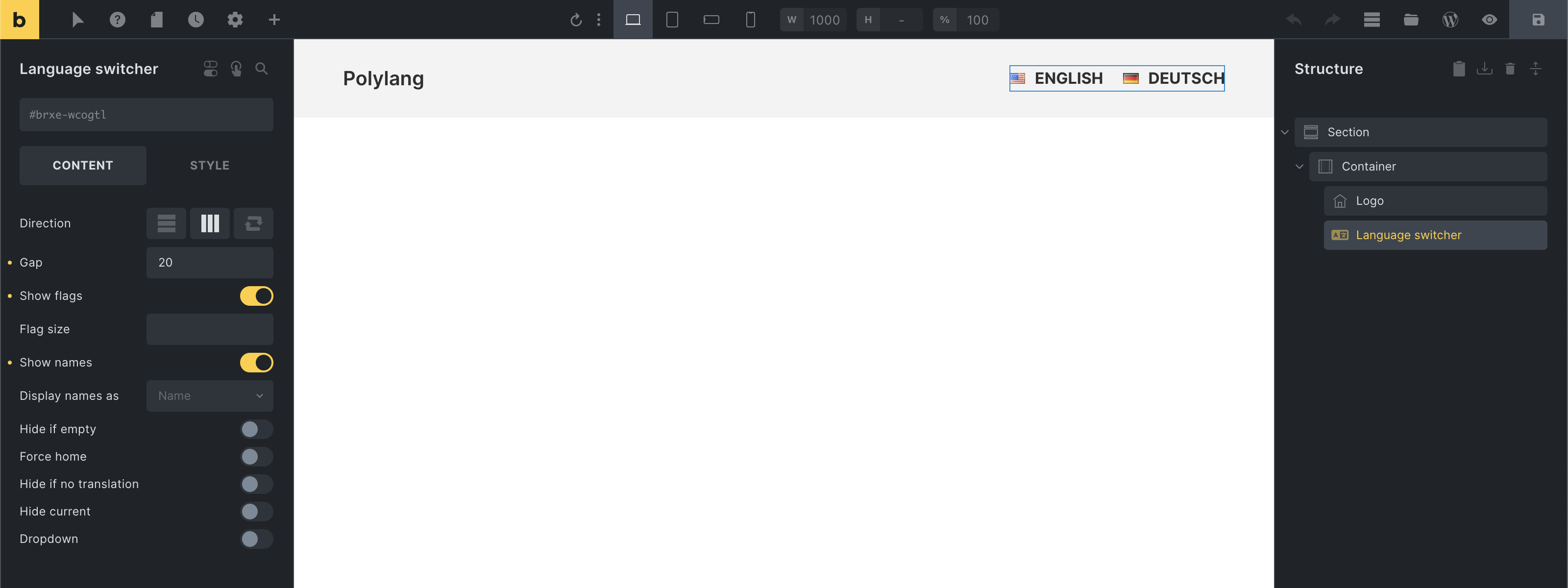
Bricks یک المان «Language switcher» اختصاصی برای Polylang ارائه میدهد که میتوانید آن را در هر جایی از سایت اضافه کنید و بدون ترک سازنده سفارشی کنید.
توجه
برای جایگزینی پرچمهای پیشفرض Polylang با پرچمهای سفارشی، لطفاً به مستندات Polylang در این موضوع اینجا مراجعه کنید.
همچنین میتوانید language switcher را به منوی وردپرس با اضافه کردن «Language switcher» زیر Appearance > Menus به این شکل اضافه کنید:

عیبیابی مشکلات رایج Polylang
هنگام ادغام Polylang با Bricks، ممکن است با برخی مشکلات رایج مواجه شوید. چند مشکل احتمالی و راهحلهای پیشنهادی در زیر آمده است:
۱. قالبها پس از فعالسازی Polylang نمایش داده نمیشوند
اگر قالبهای Bricks پس از فعالسازی Polylang ظاهر نمیشوند، ممکن است بهخاطر تنظیمات زبان باشد. مطمئن شوید هر قالبتان یک زبان اختصاص داده شده دارد. این تنظیم در سمت راست صفحه editor وردپرس زیر «Languages» قرار دارد. فراموش نکنید قالب را پس از اختصاص زبان بهروزرسانی کنید.
۲. قالبهای ترجمهنشده ظاهر نمیشوند
وقتی یک قالب Bricks ترجمهنشده ظاهر نمیشود، ممکن است بهخاطر ناهماهنگی زبان بین صفحه و قالب باشد. اگر یک صفحه Bricks از قالبی استفاده کند که به زبان آن صفحه ترجمه نشده، قالب نمایش داده نمیشود. برای رفع این مشکل، قالبهایتان را به همه زبانهایی که صفحاتتان استفاده میکنند ترجمه کنید.
۳. زبان اشتباه در منوها
اگر یک منو به زبان اشتباه نمایش داده میشود، دوباره بررسی کنید که زبان درست را به هر یک از منوهایتان اختصاص دادهاید، طبق بخش مدیریت منوهای چندزبانه در بالا. به یاد داشته باشید، Polylang برای هر زبان در سایتتان نیاز به یک منوی جداگانه دارد.
۴. نتایج query اشتباه در قالب Archive یا Search
لطفاً مطمئن شوید تمام قالبهای archive یا search Is main query را روی main query loop فعال کردهاند.
منابع بیشتر
برای یادگیری بیشتر درباره Polylang و ویژگیهای مختلف آن، میتوانید به منابع زیر از مستندات رسمی Polylang مراجعه کنید:
- Getting Started with Polylang: این راهنما اصول راهاندازی و استفاده از Polylang در سایت وردپرسی را پوشش میدهد.
- Polylang FAQ: اینجا پاسخ سوالات متداول درباره استفاده از Polylang را خواهید یافت.
- Polylang advanced: این بخش راهنماهای پیشرفتهتر Polylang را ارائه میدهد.
این منابع میتوانند بینشهای بیشتری ارائه دهند و پاسخهایی به مشکلات خاصتر یا پیچیدهتری که ممکن است هنگام استفاده از Polylang با آنها مواجه شوید بدهند.