تنظیمات قالب (Template Settings)
هنگام ویرایش یک template، روی آیکون Settings (gear) در toolbar سازنده کلیک کنید تا به Template Settings دسترسی داشته باشید:
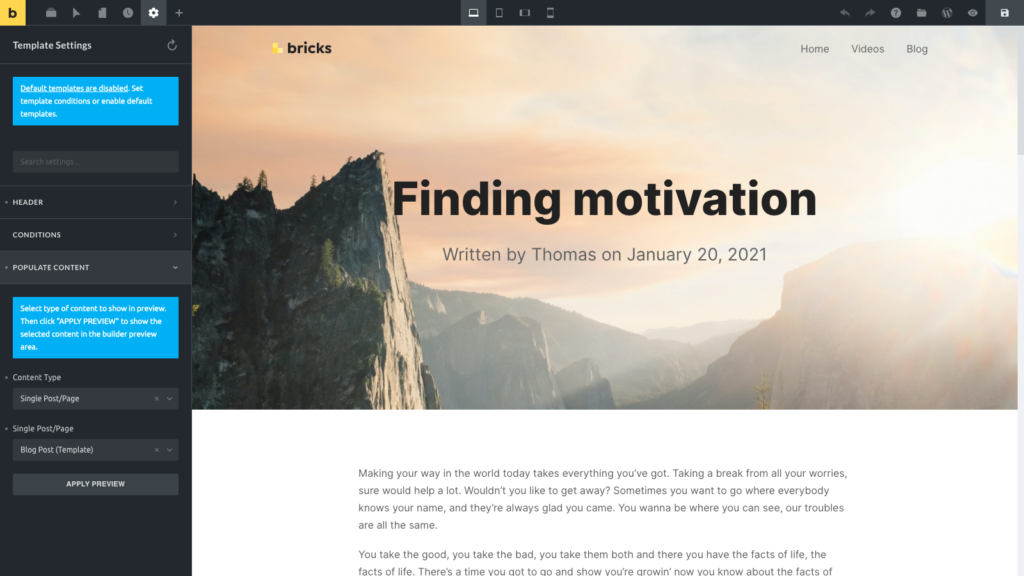
باید گروههای زیر Template Settings را ببینید:
Group: Header
فقط هنگام ویرایش یک header template در دسترس است. اینجا میتوانید موقعیت header (top/right/left)، عرض header (وقتی موقعیت header روی left/right تنظیم شده) را تنظیم کنید. header خود را sticky کنید و بهصورت اختیاری آن را در هنگام scroll به بالا slide up کنید.
Group: Conditions
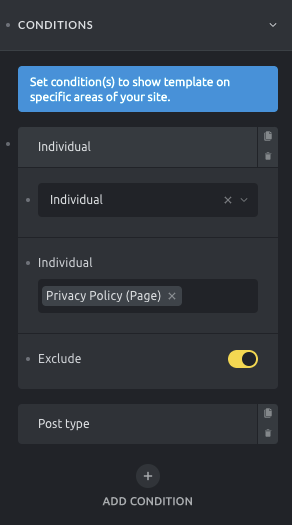
در مقاله مقدمه قالبها (Intro To Templates) به Template Conditions نگاهی انداختیم. آنها تعیین میکنند کجا در سایتتان یک template خاص نمایش داده میشود.
میتوانید از شرایط زیر template conditions انتخاب کنید:
- Entire website (معمولاً برای template های header/footer استفاده میشود)
- Front page
- Post type (مثلاً layout های single post blog)
- Archive (صفحات archive شما)
- Search results (صفحه نتایج جستجوی شما)
- Error page (صفحه خطای 404)
- Terms (صفحات term archive)
Bricks بهطور پیشفرض template های published برخی template type ها را در فرانتاند سایت شما نمایش میدهد.
برای غیرفعال کردن این رفتار، به پیشخوان وردپرس بروید و به Bricks → Settings → Templates → Disable Default Templates بروید.
یک notification آبی در builder panel به شما میگوید این تنظیم غیرفعال است یا خیر (به screenshot بالا مراجعه کنید). کلیک روی لینک notification شما را به صفحه تنظیمات Bricks میبرد که در آنجا میتوانید default template ها را غیرفعال کنید.
Exclude conditions
از Bricks 1.3.6 میتوانید exclude condition ها را برای هر template اعمال کنید. برای exclude کردن یک شرط خاص باید کنترل exclude را toggle کنید. Exclude کردن یک شرط خاص به Bricks اطلاع میدهد که اگر آن شرط در یک سناریوی خاص برقرار باشد، این template استفاده نخواهد شد.
Group: Populate Content
اینجا میتوانید canvas را با محتوای یک صفحه خاص populate کنید.
فرض کنید دارید header template خود را ویرایش میکنید و میخواهید ببینید چطور در کنار محتوای homepage شما به نظر میرسد.
Single Post/Page را زیر Content Type انتخاب کنید و سپس homepage را از dropdown زیر انتخاب کنید. روی Apply Preview کلیک کنید تا template را با محتوای انتخابشده ذخیره و reload کنید.
تنظیم تصویر preview قالب در پیشخوان وردپرس
Featured image قالب هنگام browse کردن «My Templates» در Template Library استفاده میشود. میتوانید featured image را هنگام ویرایش template در پیشخوان وردپرس اختصاص دهید.