راهاندازی کلید API گوگل مپ
با المان Map، افزودن Google Map به Bricks ساده است. بزرگترین مانع ساخت کلید Google Maps API است. این راهنما نحوه ساخت کلید و محدود کردن استفاده غیرمجاز با restrictionهای API و application را توضیح میدهد.
توجه
از Bricks 1.10.2 میتوان Google Maps را بدون کلید API از طریق Embed API استفاده کرد؛ اما Google آن را بسیار محدود کرده (فقط یک آدرس، یک سطح زوم و یک نوع نقشه). برای گزینههای بیشتر باید کلید API داشته باشید.
پیشنیازها
قبل از Maps JavaScript API به پروژهای با حساب billing و APIهای Maps JavaScript API و Geocoding API فعال نیاز دارید. مستندات Google را ببینید.
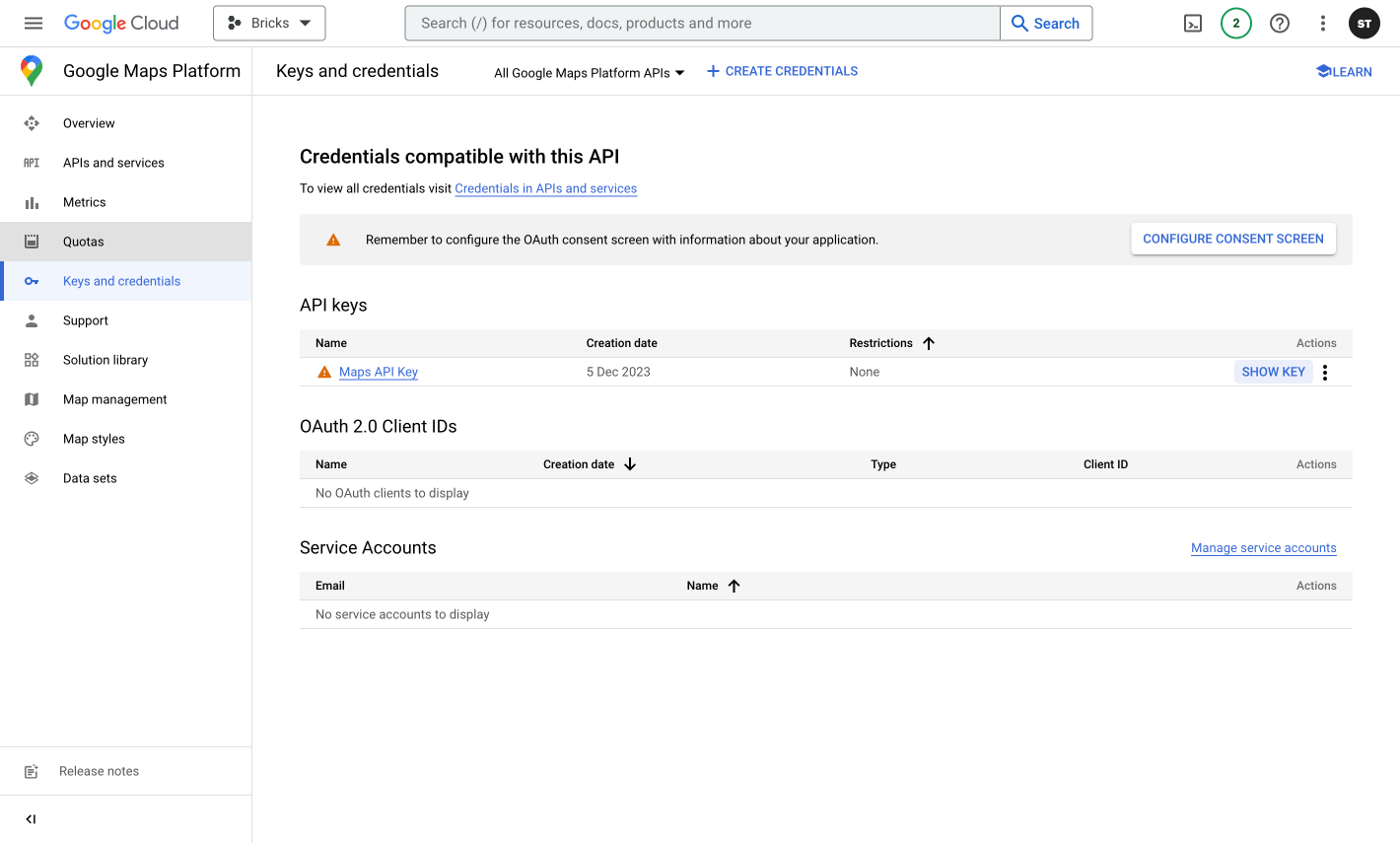
پس از تکمیل راهاندازی، کلید API را در Keys and Credentials » API Keys پیدا میکنید.
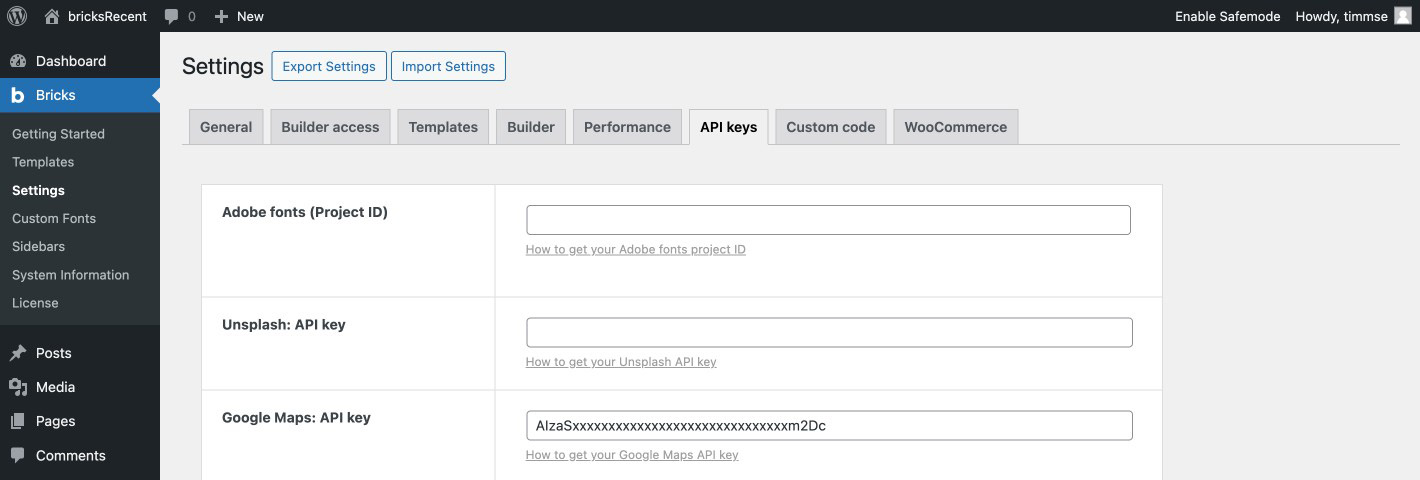
کلید را در بریکس (Bricks) » تنظیمات (Settings) » کلیدهای API (API keys) » Google Maps: API key بچسبانید و ذخیره کنید.
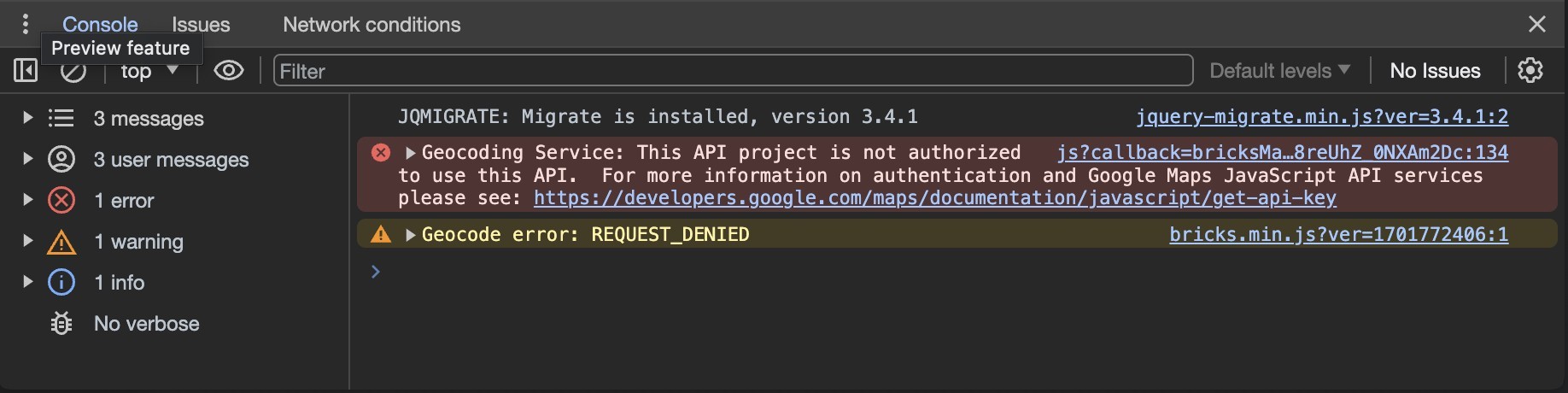
حالا میتوانید المان Map را در هر صفحه استفاده کنید. اگر نقشه درست نمایش داده نشد، کنسول توسعهدهنده مرورگر را بررسی کنید.
محدودیت API و application
توصیه میکنیم محدودیت بگذارید تا کلید فقط برای API و مکانهای مجاز استفاده شود.

Application restrictions
برای وبسایت، کلید را فقط برای Websites محدود کنید. Add را بزنید و URL را اضافه کنید. نمونهها:
- یک دامنه بدون subdomain:
https://example.com - یک subdomain:
https://sub.example.com - همه subdomainها با wildcard:
https://*.example.com - دامنه و همه subdomainها:
https://example.comhttps://*.example.com
API Restrictions
Restrict key » Select APIs و Maps JavaScript API و Geocoding API را فعال کنید.
تنظیمات کلید را ذخیره کنید.
مشکلات رایج
اگر نقشه نمایش داده نشود، کنسول توسعهدهنده را باز کنید. معمولاً billing فعال نیست، API لازم روشن نشده، یا restrictionها اشتباه است.