استفاده از WPML با Bricks
WPML افزونه وردپرس برای ساخت وبسایت چندزبانه است.
با ترکیب آن و Bricks (@since 1.9.1) علاوه بر ترجمه دستی پست، صفحه و انواع محتوا به زبانهای مختلف، ترجمه خودکار هم دارید و دسترسی سایت گستردهتر میشود.
پس از ساخت صفحه به زبان اصلی با Bricks، WPML محتوا را به هر زبانی که اضافه کردهاید — دستی یا خودکار — ترجمه میکند.
راهاندازی محیط
قبل از ترجمه، افزونههای لازم را نصب کنید:
- راهاندازی Bricks:
-
این راهنما با یک سایت ساده Bricks (صفحات Home و Blog و قالبهای header و All Archives با شرط قالب) پیش میرود.
-
نصب WPML:
- با OTGS installer افزونههای WPML Multilingual CMS و WPML String Translation را نصب کنید.
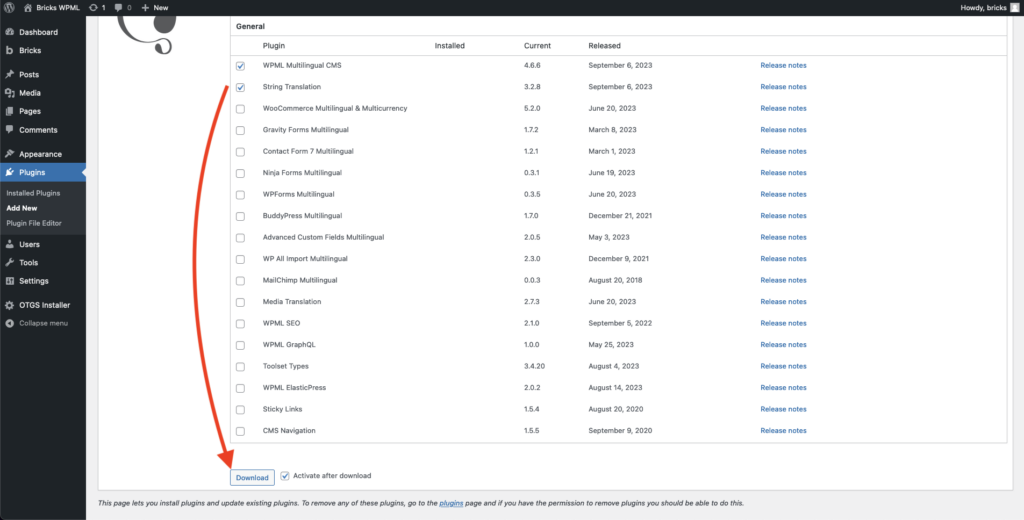
- پیکربندی زبان:
- زبانها و تنظیمات را با راهانداز WPML تنظیم کنید. WPML درباره موضوع و مخاطب سایت میپرسد.
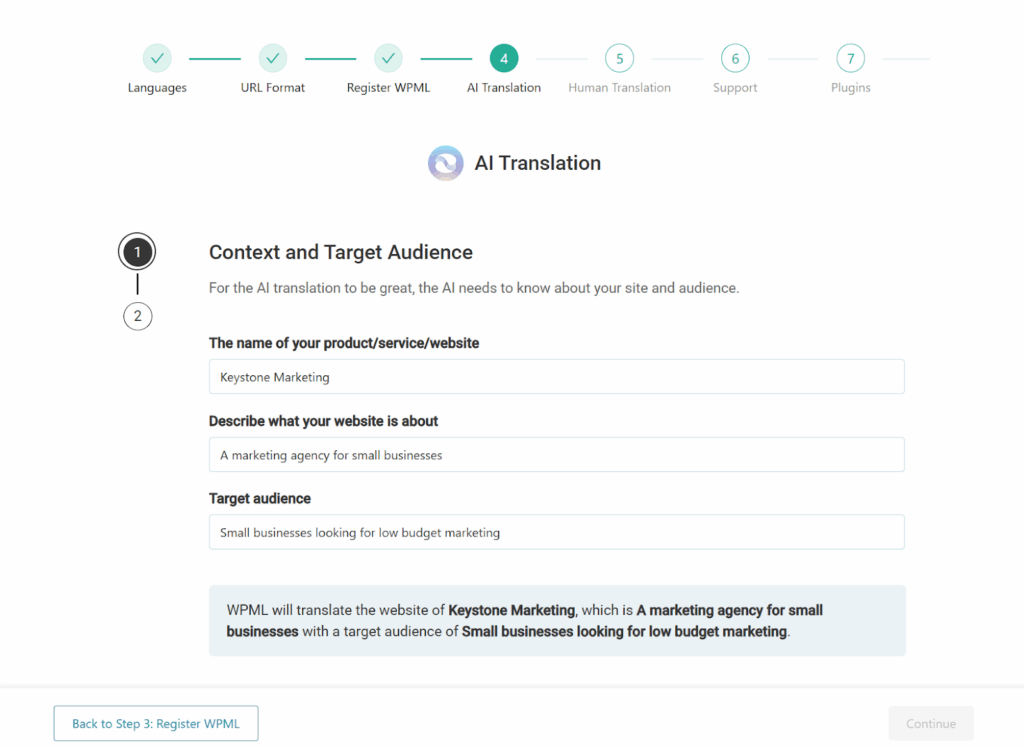
با این زمینه، مترجم AI WPML — PTC (Private Translation Cloud) — ترجمههای متناسب با صنعت و مخاطب تولید میکند.
گزینههای ترجمه با WPML و Bricks
- Advanced Translation Editor:
- ترجمه خودکار (AI): فوری ترجمه و در صورت نیاز بازبینی قبل از publish
- ترجمه دستی: هر صفحه و رشته جداگانه
- String Translation:
- رشتههای theme/plugin، widget و رابط در WPML → String Translation
- Edit with Bricks:
- پس از ترجمه، تغییر طراحی یا layout در سازنده برای هر زبان
جزئیات: مستندات WPML
ترجمه محتوای سایت
ترجمه گروهی از Translation Dashboard
WPML هر محتوای Bricks — صفحات، پستها، قالبها، کامپوننتها — را ترجمه میکند.
WPML → Translation Dashboard را باز کنید، بخش محتوا را expand کنید و آیتمها را انتخاب کنید.
برای صفحه: بخش Pages را expand و صفحه را انتخاب کنید — شامل داده المان Bricks و propertyهای instance کامپوننت. برای خود کامپوننتها: Bricks components.
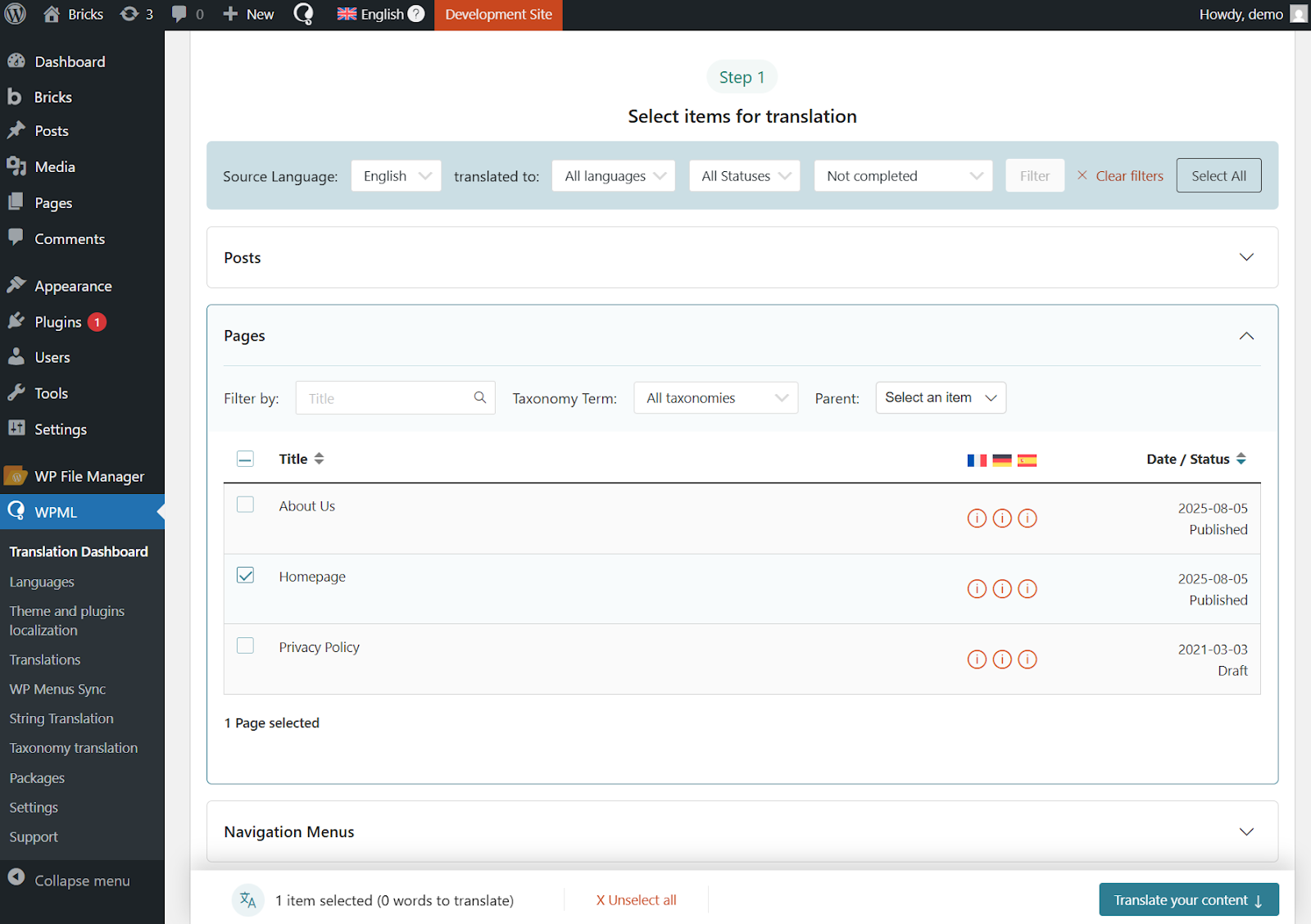
Translate automatically را برای زبانهای مقصد انتخاب و Translate را بزنید. هزینه ترجمه زیر جدول نمایش داده میشود.
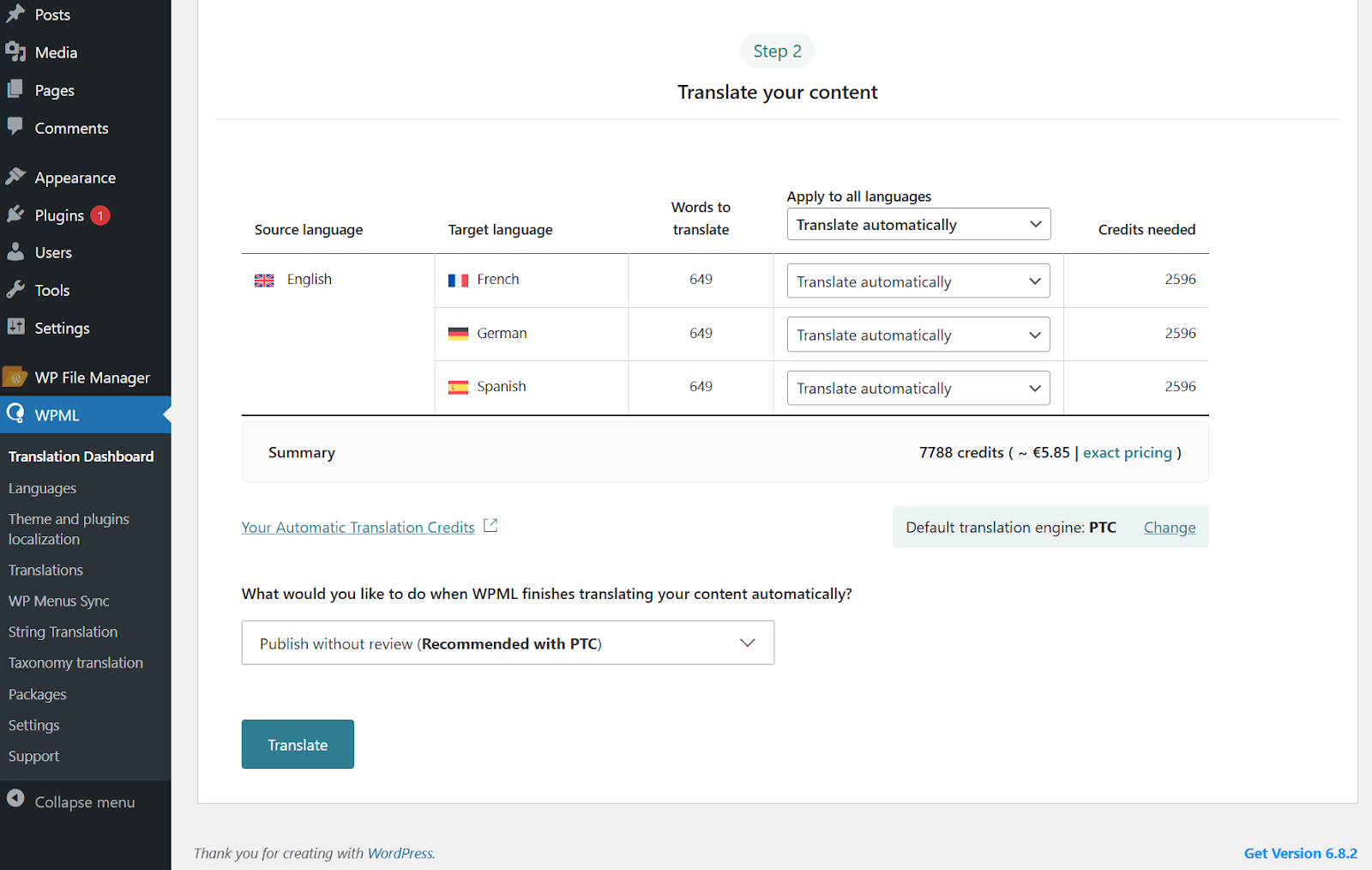
اغلب ترجمهها آماده publish هستند؛ با Advanced Translation Editor بازبینی کنید.
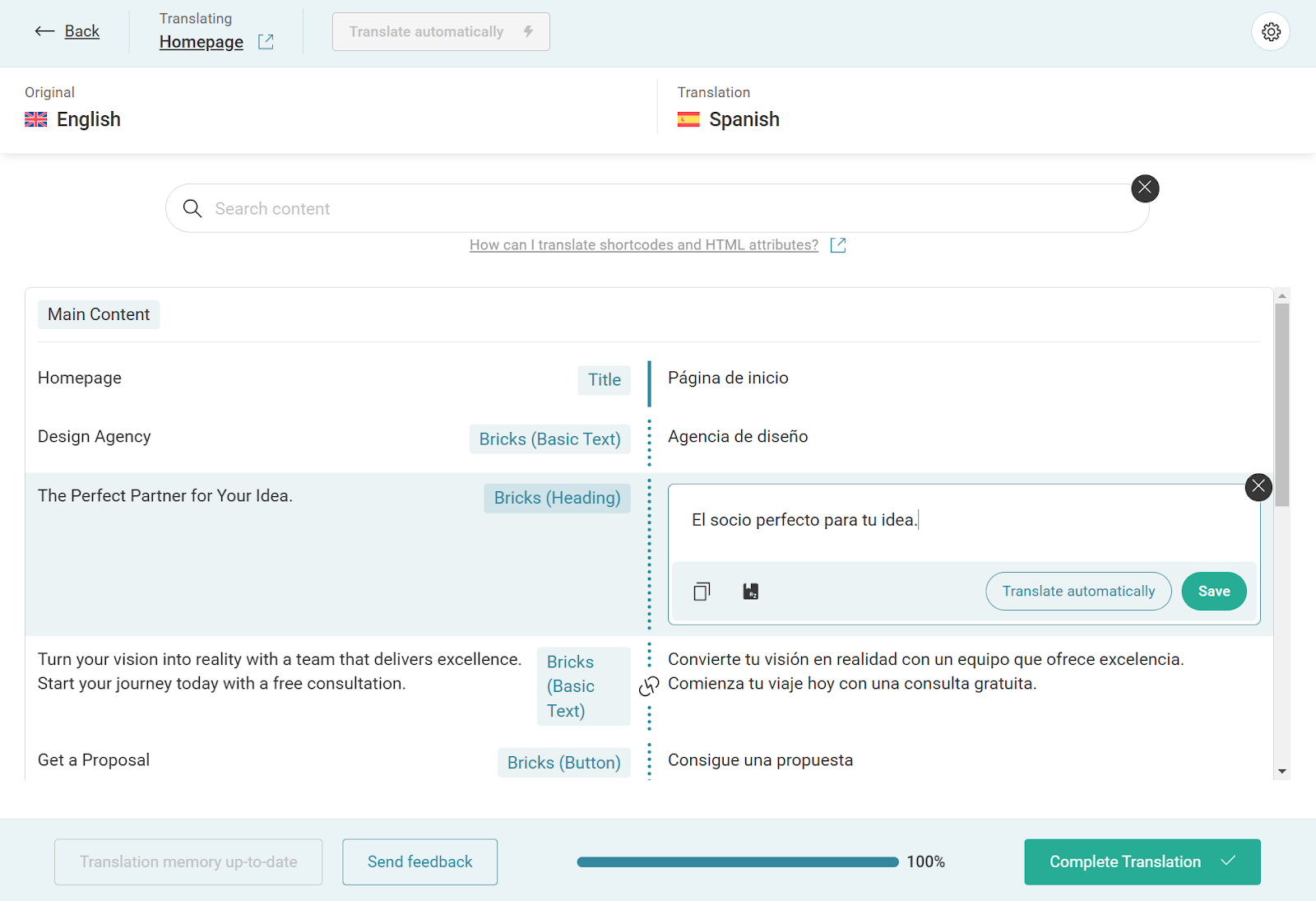
صفحه ترجمهشده را در فرانتاند باز کنید و Edit translation را در admin bar بزنید.
پس از بازبینی publish کنید. برای دیدن ترجمه زبان را عوض کنید.
ترجمه تکصفحه و پست
Translation Management برای چند صفحه/قالب یکجا است؛ گاهی یک صفحه را جداگانه با Advanced Translation Editor از صفحه ویرایش ویرایش میکنید.
راهنمای page builderها: مستندات WPML
ترجمه قالب
مثل صفحات وردپرس؛ تنظیمات و نوع قالب خودکار به پست ترجمهشده کپی میشود.
توجه
اگر ترجمه قالب با فعالسازی WPML خودکار نشد، مستندات custom post types را ببینید و ترجمه bricks_template را فعال کنید.
!!!
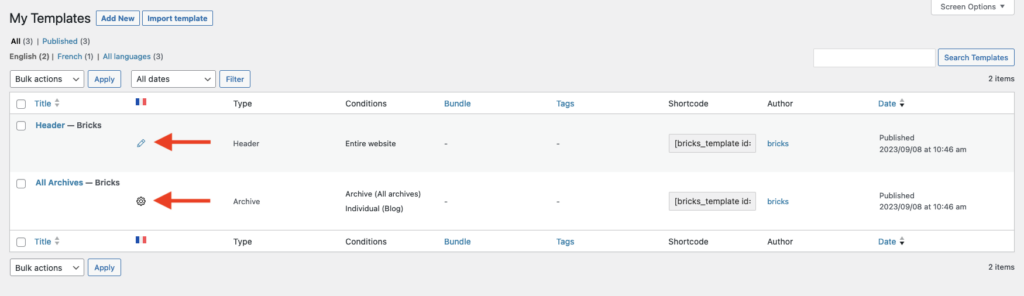
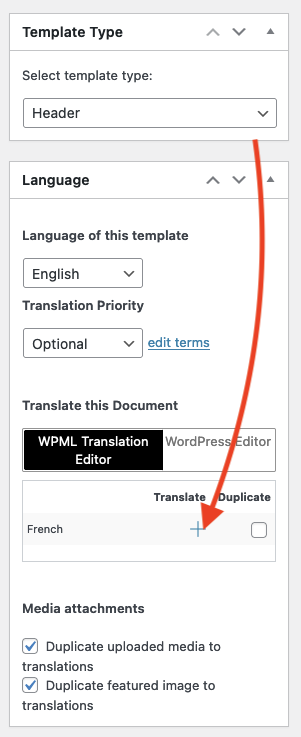
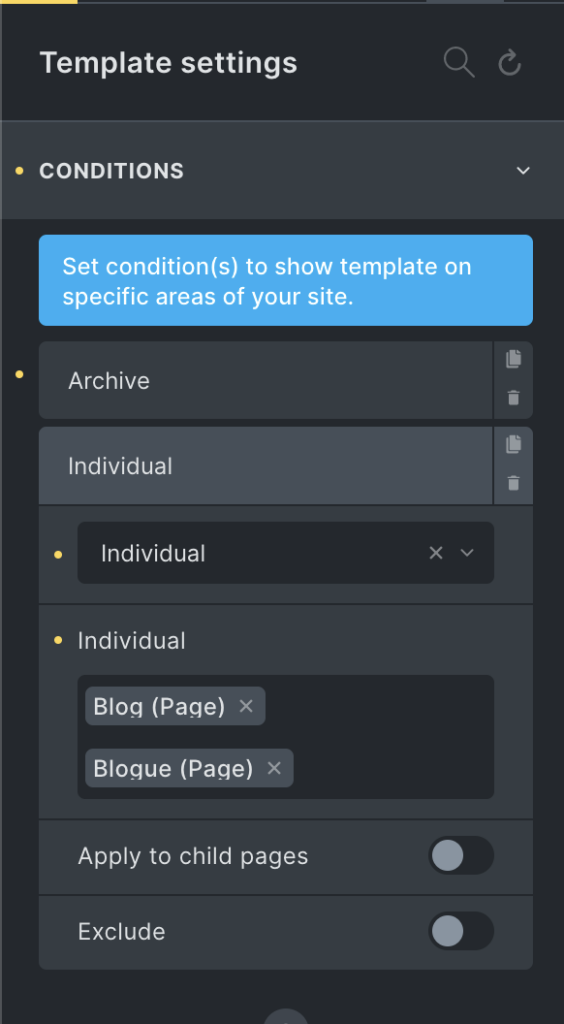
مثال: ترجمه قالب archive
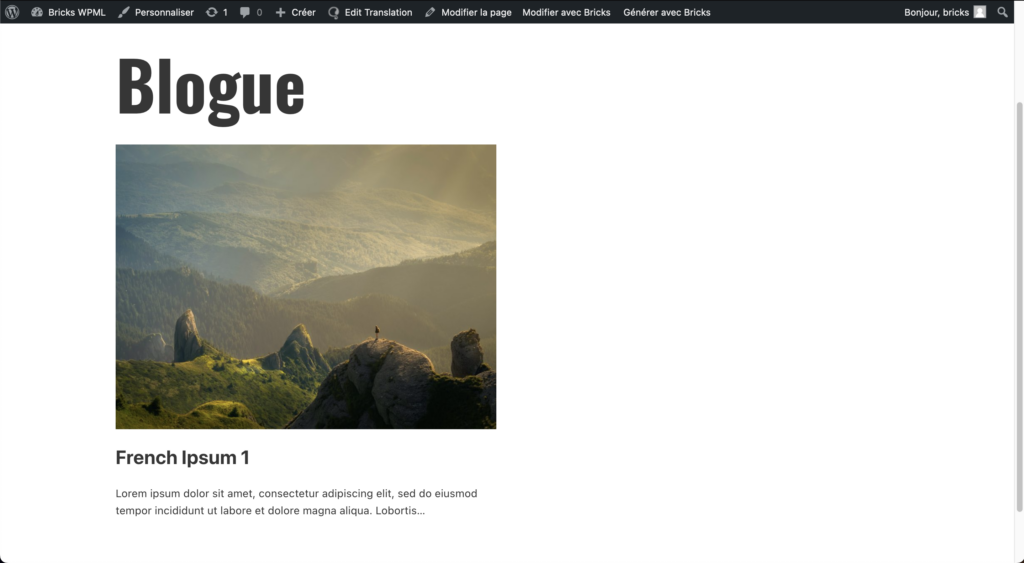
قالب archive ساده برای «Blog» و نسخه ترجمه «Blogue»:
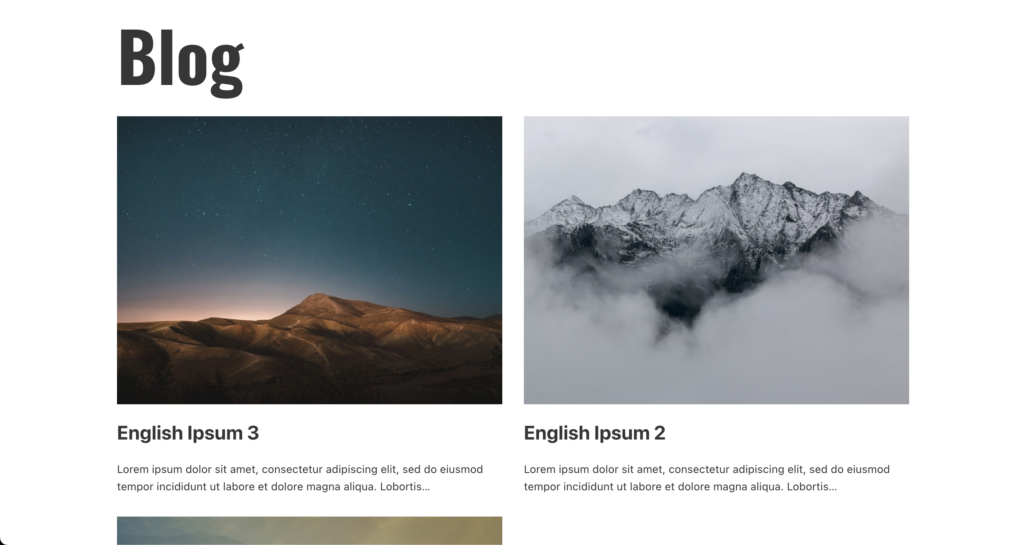
هر صفحه blog فقط پستهای همان زبان را نشان میدهد (یک قالب):
Language switcher و ترجمه منو
Language switcher
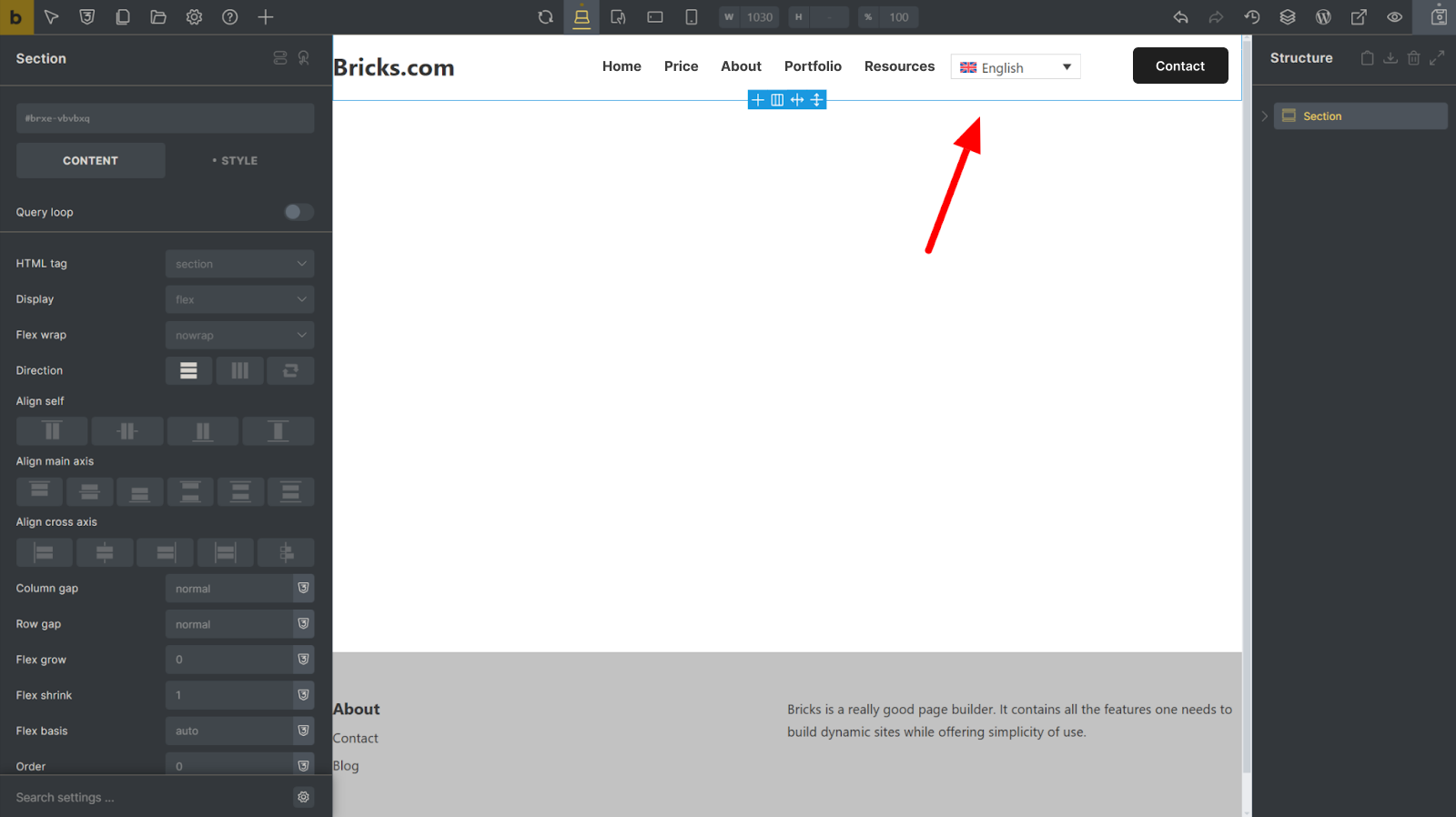
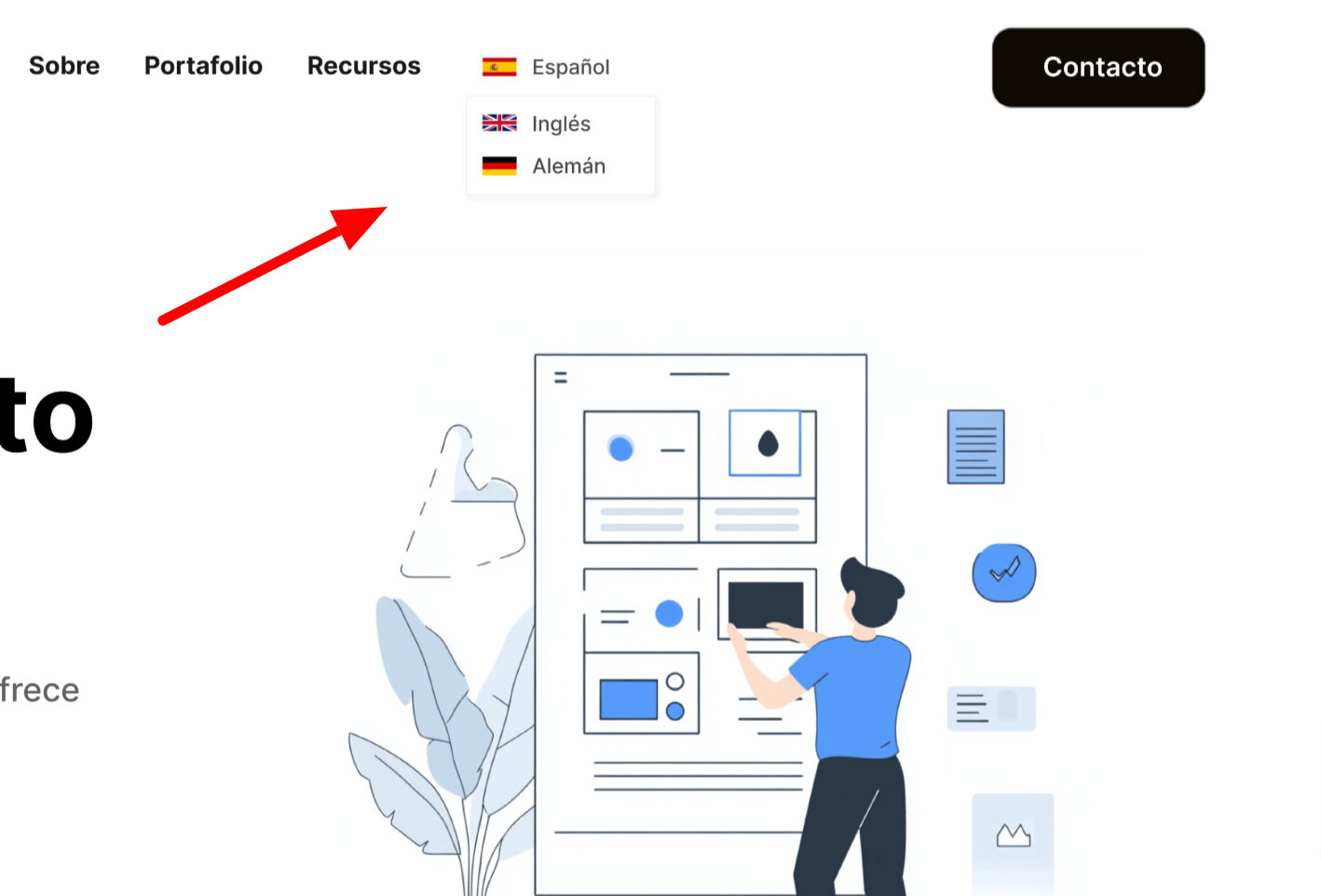
Bricks المان Language switcher برای WPML دارد.
طراحی پیشفرض ساده است؛ سفارشیسازی:
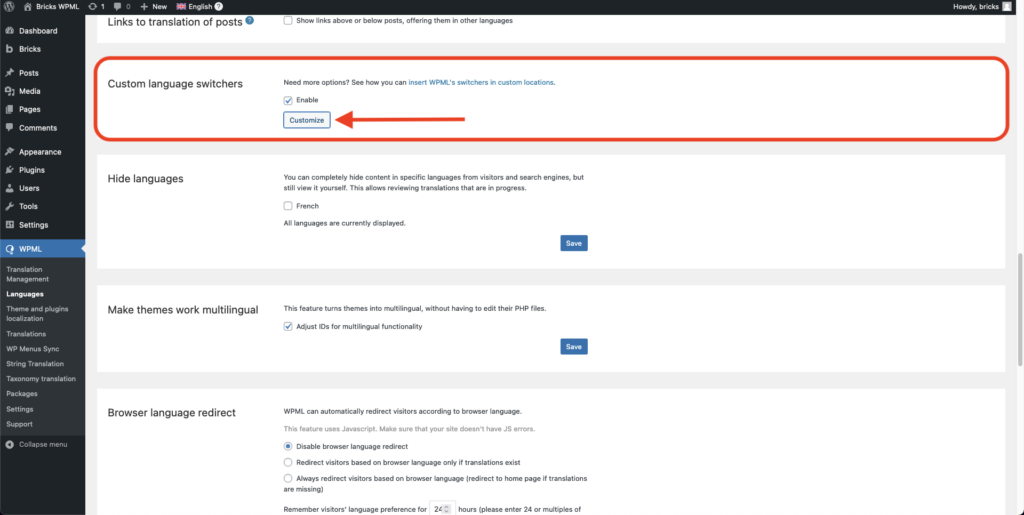
- WPML → Languages
- Custom language switchers → Enable → Customize
- تنظیمات را ذخیره کنید.
ترجمه منوی WPML
همگامسازی داده Bricks در صفحات ترجمهشده
تغییرات طراحی در صفحه اصلی بهطور خودکار به زبانهای دیگر منتقل نمیشود.
Bricks و WPML همگامسازی طراحی بدون دستزدن به متن ترجمهشده را ساده میکنند:
مرحله ۱: ویرایش صفحه اصلی با Bricks
صفحه زبان اصلی را در سازنده باز کنید و طراحی را تغییر دهید.
مرحله ۲: ذخیره
تغییرات را save کنید.
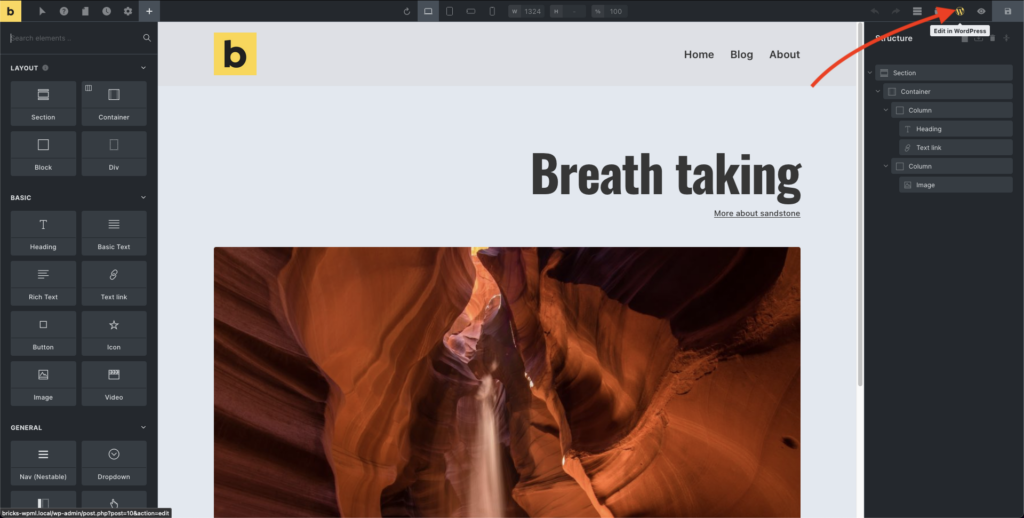
مرحله ۳: Edit with WordPress
با Edit with WordPress سازنده را ببندید.
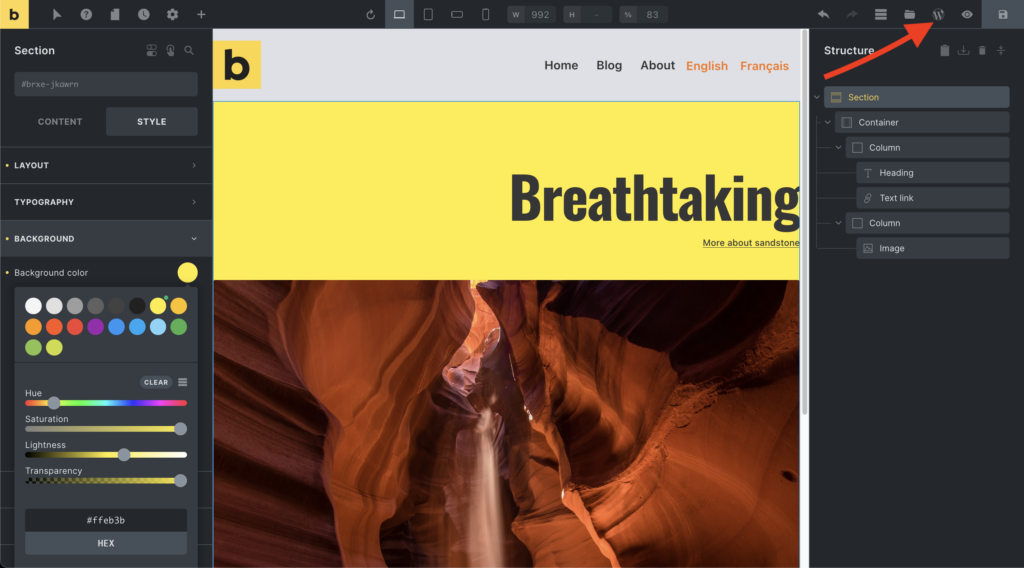
مرحله ۴: بهروزرسانی ترجمه در پنل Languages
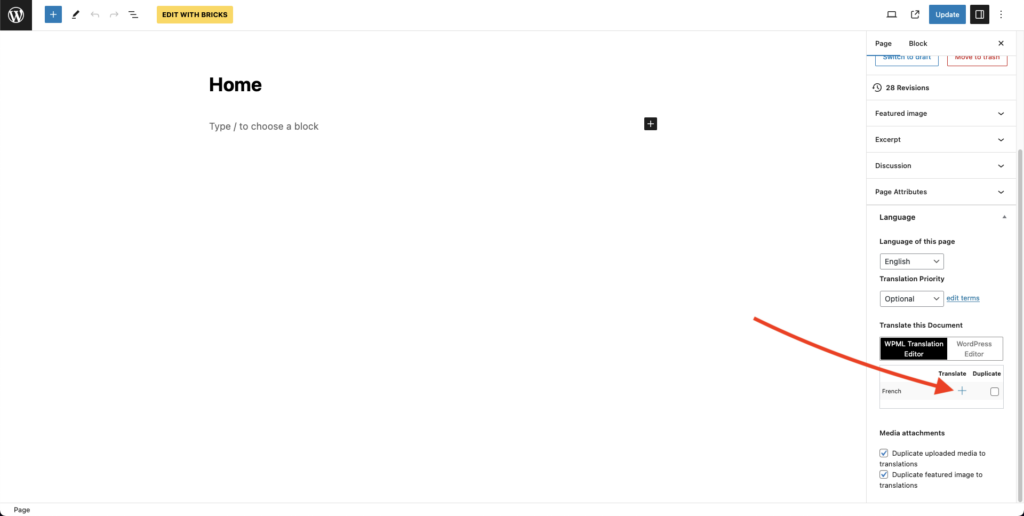
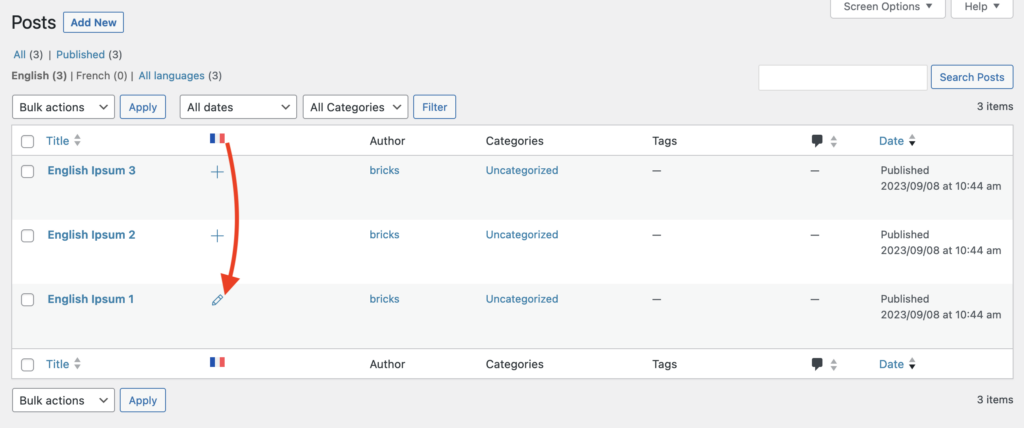
در ویرایشگر وردپرس پنل Languages را باز کنید و آیکون ویرایش/بهروزرسانی ترجمه را بزنید تا Advanced Translation Editor باز شود:
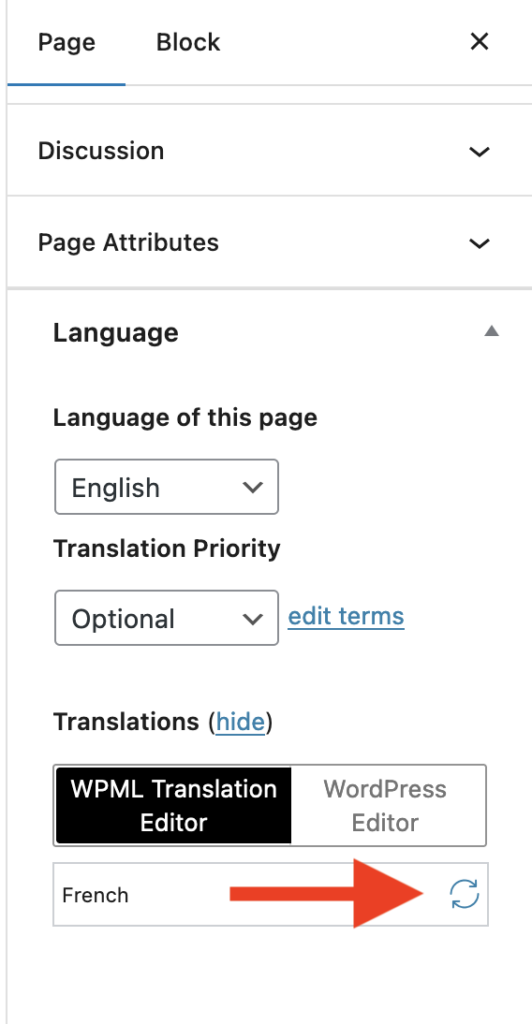
رشتههای ترجمهنشده را در editor تکمیل و Complete را بزنید. طراحی جدید همگام میشود؛ متن ترجمهشده حفظ میشود.
طراحی متفاوت per زبان
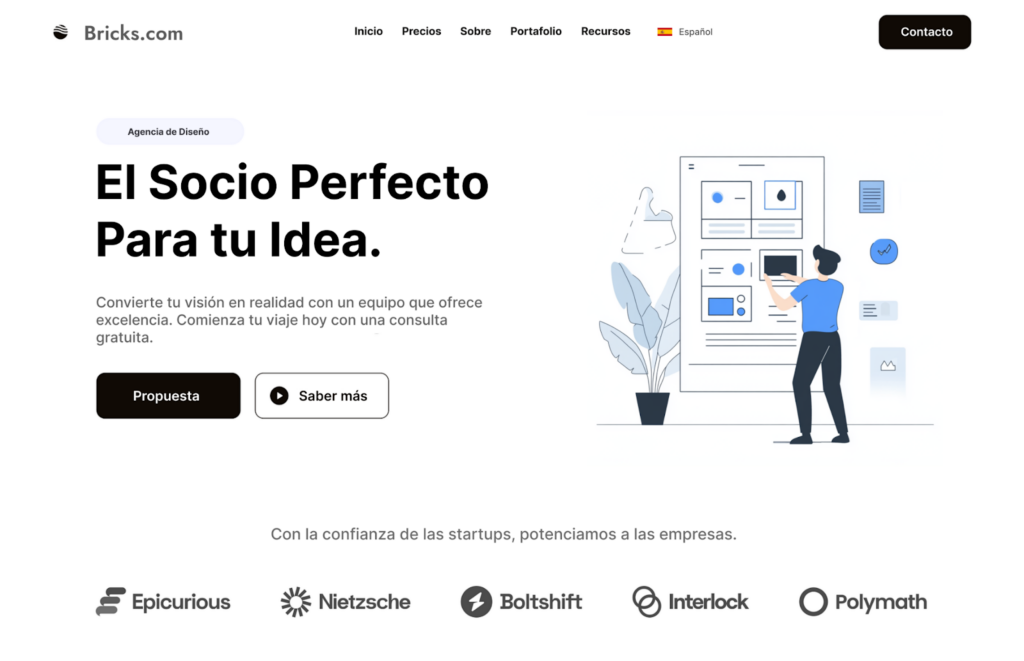
میتوانید محتوای ترجمهشده را مستقیماً با Bricks برای layout یا محتوای خاص هر زبان ویرایش کنید — مثلاً homepage کاملاً متفاوت برای مخاطب هدف.
- language switcher admin را به زبان مورد نظر تغییر دهید.
- صفحه یا قالب را در Bricks باز کنید.
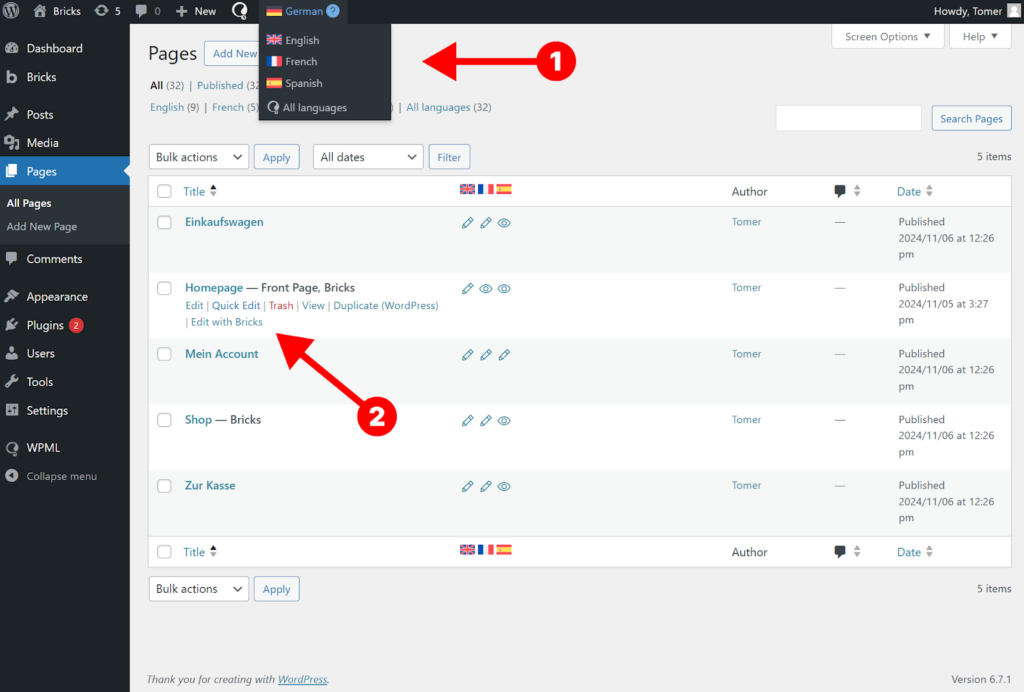
- طراحی را تغییر و save کنید.
منابع
- Getting Started with WPML
- WPML FAQ
- Translating Content Created with Page Builders
- Translating External Links
WPML را امتحان میکنید؟
اگر مفید بود و میخواهید WPML را امتحان کنید: لینک affiliate ما.
این لینک affiliate است؛ خرید از آن کمیسیون کوچکی به ما میدهد بدون هزینه اضافه برای شما.