آشنایی با رابط (Interface tour)
قبل از ساخت، بیایید محیط را بشناسیم. این تور کوتاه نشان میدهد هر بخش رابط سازنده Bricks کجاست.
باز کردن سازنده
یک صفحه Home بسازید تا همراه با درس پیش بروید:
- در پیشخوان وردپرس به Pages > Add New بروید
- عنوان را «Home» بگذارید
- روی Edit with Bricks کلیک کنید
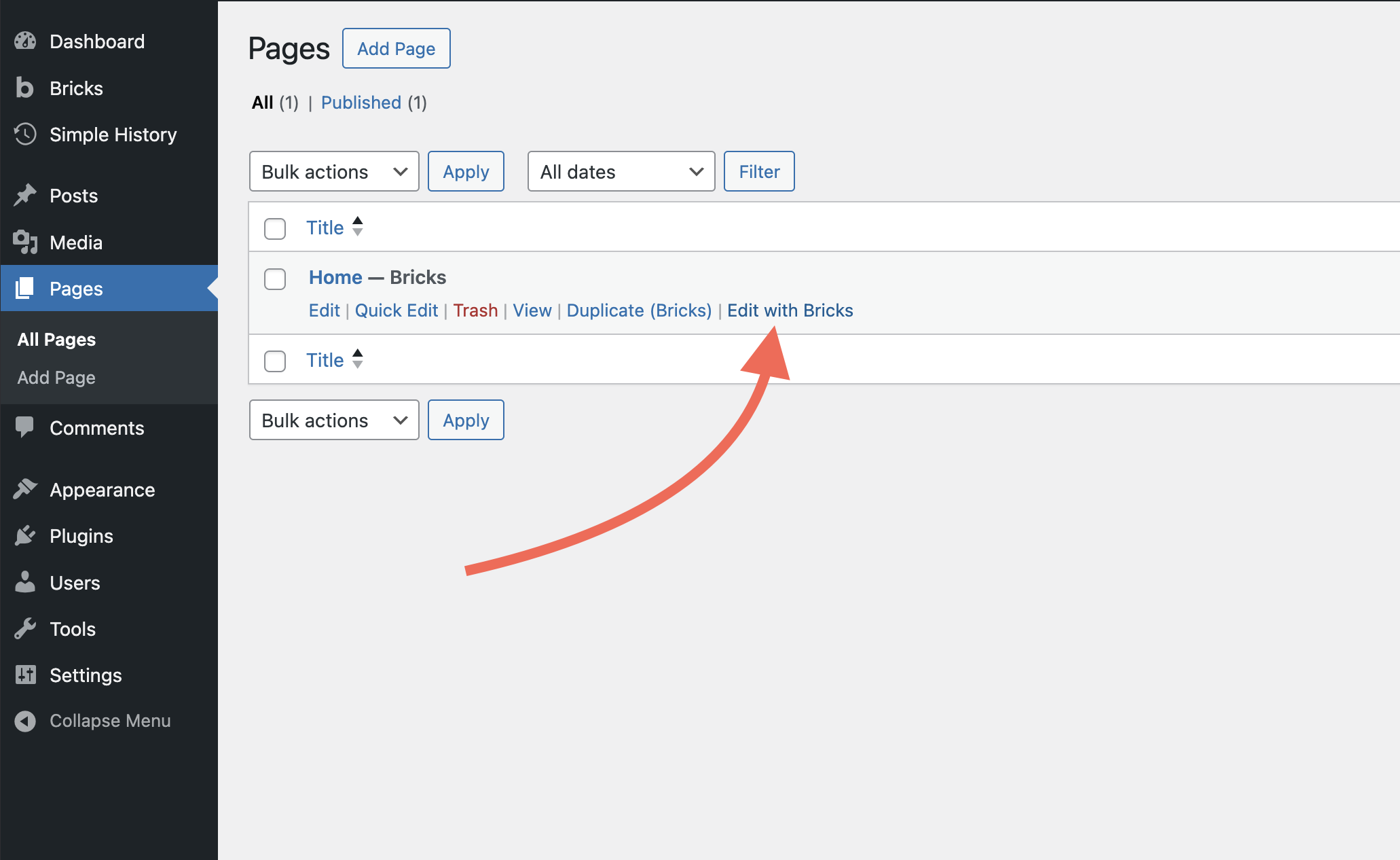
سازنده باز میشود. اینجا سایت خود را میسازید.
رابط کاربری
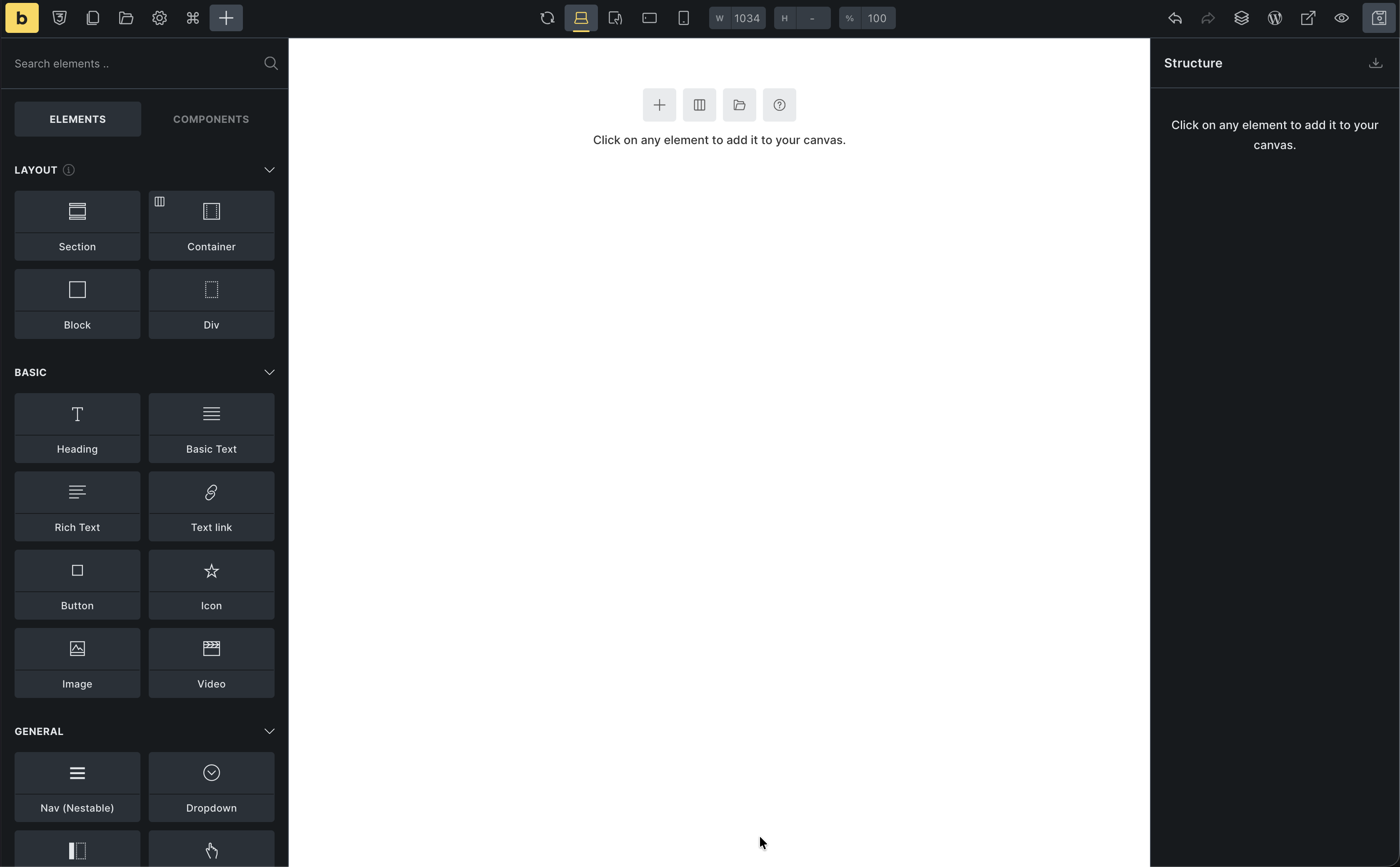
سازنده چهار ناحیه اصلی دارد: Toolbar (بالا)، Settings Panel (چپ)، Canvas (وسط) و Structure Panel (راست).
نقشه ذهنی ساده:
- Toolbar = ابزارها و اقدامات سراسری
- Settings Panel = آنچه میتوانید اضافه کنید یا استایل المان انتخابشده
- Canvas = آنچه در حال طراحی آن هستید (صفحه یا قالب)
- Structure Panel = طرح کلی ساختار HTML
نوار ابزار (Toolbar)
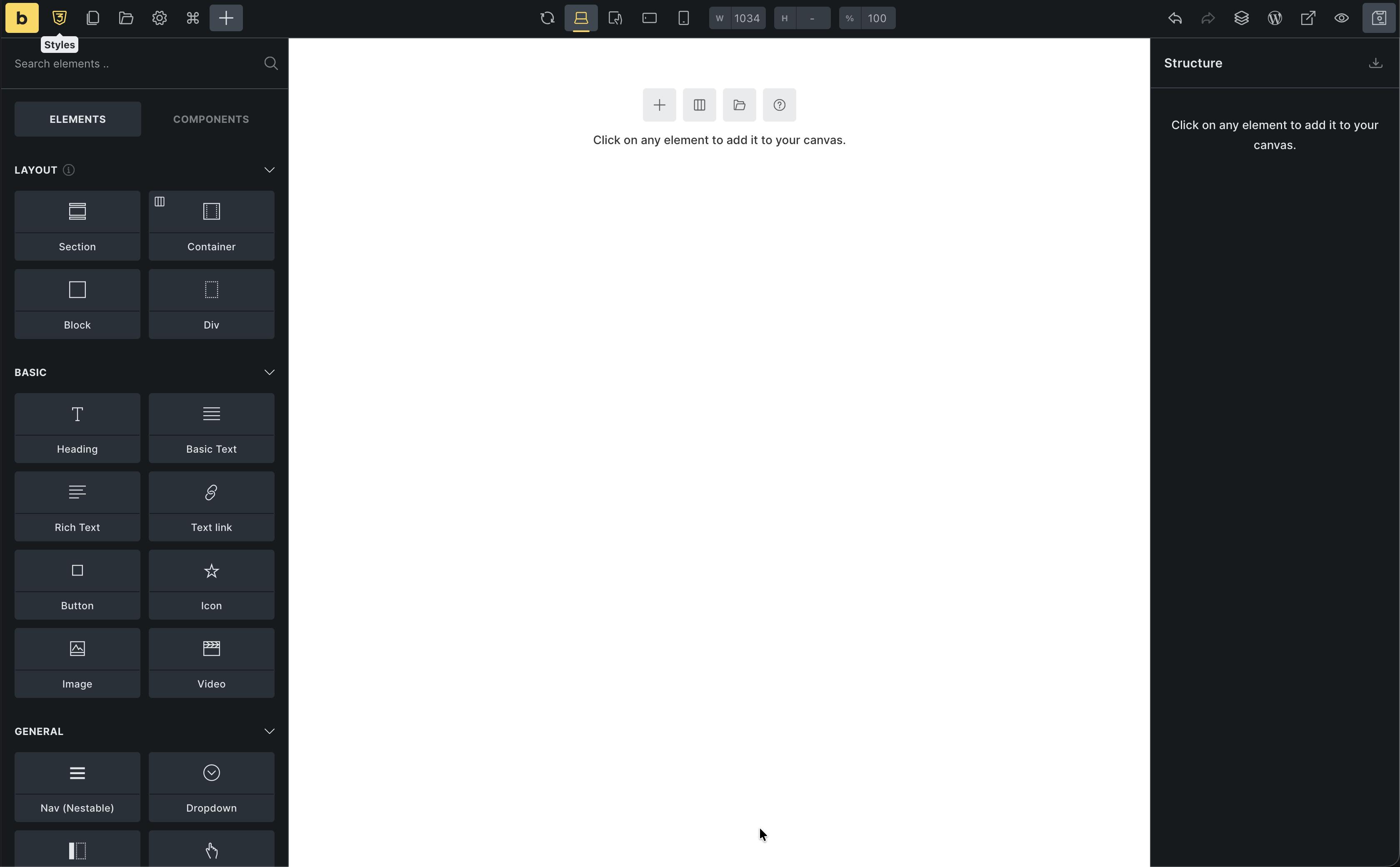
نوار ابزار بالا همیشه در دسترس است. کارکرد آیکونهای اصلی:
- لوگوی Bricks — لینکی که در تنظیمات Bricks پیکربندی شده (پیشفرض: پیشخوان وردپرس)
- Styles — باز کردن Style Manager برای کلاسها، متغیرها، رنگها، مقیاس تایپوگرافی و فاصلهگذاری (
Cmd/Ctrl + .) - Pages — جابهجایی بین صفحات بدون خروج از سازنده
- Templates — کتابخانه قالب و قالبهای ذخیرهشده
- Manage — تنظیمات و ابزارهای مرتبط با سازنده
- Command palette — جستجوی المانها و اقدامات (
Cmd/Ctrl + K) - Elements / Components — نمایش/مخفی پنل المانها و کامپوننتها
- Reload canvas — بارگذاری مجدد پیشنمایش
- Breakpoints and preview size — دسکتاپ، تبلت و موبایل و عرض پیشنمایش
- Undo / Redo — عقب و جلو در تاریخچه تغییرات
- Structure — نمایش/مخفی پنل ساختار
- Edit in WordPress — بازگشت به ویرایشگر وردپرس
- View on front end — مشاهده صفحه در فرانتاند
- Preview mode — پیشنمایش تمیزتر بدون overlay سازنده
- Save — ذخیره کار
پنل تنظیمات (Settings Panel) — چپ
این پنل بر اساس کاری که انجام میدهید تغییر میکند.
پیشفرض: همه المانهای قابل افزودن (Layout، Basic، Media، WordPress و غیره)
وقتی المانی انتخاب شده: کنترلهای آن المان (تایپوگرافی، رنگ، فاصله و غیره)
وقتی Theme Styles فعال است: تنظیمات طراحی سراسری
وقتی Page settings فعال است: تنظیمات مخصوص صفحه
بوم (Canvas) — وسط
فضای کاری بصری. صفحه یا قالب را اینجا میسازید.
- المانها را از پنل چپ روی بوم بکشید
- برای انتخاب روی المان کلیک کنید
- المان انتخابشده حاشیه آبی دارد
- تغییرات بلادرنگ اعمال میشوند
- راستکلیک برای duplicate، delete و اقدامات سریع
همیشه در فرانتاند هم بررسی کنید
بوم طراحی را دقیق نشان میدهد، اما همیشه در فرانتاند پیشنمایش بگیرید تا نتیجه نهایی را ببینید.
پنل ساختار (Structure Panel) — راست
سلسلهمراتب همهچیز روی صفحه فعلی را بهصورت درخت نشان میدهد.
چرا مفید است:
- المان را از اینجا انتخاب کنید بهجای جستجو روی بوم
- با drag ترتیب و سلسلهمراتب را تغییر دهید
- ساختار صفحه را یکجا ببینید
با آیکون درخت در نوار ابزار روشن/خاموش میشود؛ بیشتر کاربران آن را باز نگه میدارند.
آنچه یاد گرفتید
اکنون میدانید:
- نوار ابزار، پنل تنظیمات، بوم و پنل ساختار کجا هستند
- هر ناحیه چه چیزی نشان میدهد
مسیر بعدی: ساخت اولین صفحه (Start your first page)
بهبود این درس
آکادمی Bricks تازه راه افتاده. اگر بخشی نامفهوم یا ناقص بود، از جعبه بازخورد در سایدبار راست یادداشت بگذارید.