تنظیمات Bricks
صفحه تنظیمات Bricks (بریکس (Bricks) > تنظیمات (Settings)) جایی است که گزینههای سراسری کل نصب را پیکربندی میکنید. هر تنظیم مستندشده در اینجا مستقیماً با آنچه در صفحه ادمین میبینید مطابقت دارد.
تنظیمات در تبها تقسیم شدهاند: General، Builder access، Templates، Builder، Performance، Maintenance mode، API keys، Custom code و WooCommerce (فقط وقتی WooCommerce فعال است).
در بالای صفحه دو دکمه میبینید:
- Export settings: تنظیمات فعلی Bricks را بهصورت فایل JSON دانلود میکند. تنظیمات حساس امنیتی (قابلیتهای دسترسی سازنده، مجوز آپلود SVG، اجرای کد) از export حذف میشوند و پس از هر import باید دستی پیکربندی شوند.
- Import settings: فایل JSON قبلاً exportشده را آپلود میکند تا تنظیمات بین نصبها بازیابی یا منتقل شوند.
عمومی (General)
Post types
انتخاب کنید کدام نوع نوشته (Post types) وردپرس با Bricks قابل ویرایش باشند. Pages بهطور پیشفرض فعال است. برای نوع نوشتههایی که همه پستها چیدمان یکسان دارند (مثل Products، Properties)، معمولاً لازم نیست اینجا فعالشان کنید. بهجای آن قالب Bricks با شرایط مناسب بسازید.
Block editor
کنترل میکند Bricks چطور با داده ویرایشگر بلوکی وردپرس (Gutenberg) تعامل دارد.
- Load Block editor data into Bricks: هنگام ویرایش صفحهای با محتوای موجود در block editor، Bricks تلاش میکند آن محتوا را تبدیل و در سازنده بارگذاری کند.
- Save Bricks data as Block editor data: هر بار ذخیره در Bricks، Bricks تلاش میکند نسخه سازگار با Gutenberg از محتوا بنویسد تا در ویرایشگر استاندارد وردپرس دیده شود. همه المانها پشتیبانی نمیشوند.
برای جزئیات بیشتر مقاله یکپارچهسازی Gutenberg را ببینید.
Bricks components in the block editor آزمایشی (Experimental)
از Bricks 2.1. تعیین میکند کامپوننتهای Bricks چطور بهعنوان بلوک Gutenberg در دسترس باشند.
- Disabled (default): کامپوننتها در block editor نمایش داده نمیشوند.
- Enable individual components manually: هر کامپوننت باید صریحاً برای block editor فعال شود.
- Enable all components automatically: همه کامپوننتها خودکار بهعنوان بلوک block editor ثبت میشوند.
SVG uploads
وردپرس بهطور پیشفرض آپلود SVG را غیرفعال میکند چون فایلهای SVG مبتنی بر XML هستند و میتوانند اسکریپت مخرب داشته باشند. این تنظیم آپلود SVG را برای هر نقش کاربری با حداقل قابلیت edit_posts فعال میکند. همه SVGهای آپلودشده خودکار sanitize میشوند. فقط برای نقشهایی که به آنها اعتماد دارید فعال کنید.
برای جزئیات بیشتر مقاله آپلود SVG را ببینید.
Miscellaneous
- Disable global class manager: پنل مدیر کلاس سراسری را از رابط سازنده حذف میکند.
- Disable CSS variables manager: پنل مدیر متغیرهای CSS را از رابط سازنده حذف میکند.
- Disable Bricks Open Graph meta tags: Bricks دیگر meta tagهای Open Graph خودش را خروجی نمیدهد. وقتی افزونهای مثل Yoast SEO یا RankMath اینها را مدیریت میکند استفاده کنید.
- Disable Bricks SEO meta tags: Bricks دیگر meta tagهای SEO خودش را خروجی نمیدهد. وقتی افزونه SEO خارجی اینها را مدیریت میکند استفاده کنید.
- Generate custom image sizes: به وردپرس میگوید هنگام آپلود تصاویر، اندازههای سفارشی ثبتشده توسط Bricks را تولید کند.
- Add element ID as needed: بهطور پیشفرض Bricks ID یکتا و class المان را روی هر المان رندرشده میگذارد، حتی اگر استایلی نداشته باشد. با فعال بودن این تنظیم، Bricks این attributeها را روی المانهای بدون تنظیمات CSS حذف میکند و HTML کمیسبکتر میشود. در سازنده همیشه اضافه میشوند، صرفنظر از این تنظیم.
- Disable "Skip links": لینکهای دسترسی skip-navigation که Bricks بالای هر صفحه inject میکند (مثل «Skip to main content») حذف میشوند. فقط اگر پوسته skip link را جداگانه مدیریت میکند غیرفعال کنید.
- Smooth scroll:
scroll-behavior: smoothرا سراسری از طریق CSS اضافه میکند و اسکرول نرم برای لینکهای anchor فعال میشود. - Enable "Delete Bricks data" button: دکمه «Delete Bricks data» در صفحه ویرایش پست/صفحه نمایش داده میشود که همه داده Bricks آن پست را حذف میکند. برای جلوگیری از حذف تصادفی باید صریحاً فعال شود.
- Query Bricks data in search results: جستجوی وردپرس را گسترش میدهد تا جداول post meta که Bricks محتوای صفحه را در آن ذخیره میکند را هم جستجو کند. متن داخل المانهای Bricks از طریق جستجوی بومیوردپرس قابل جستجو میشود.
Theme styles: Loading method
کنترل میکند وقتی چند استایل تم شرایط مطابق با صفحه فعلی دارند، کدامها اعمال شوند.
- Most specific (default): فقط یک استایل تم با بالاترین امتیاز بارگذاری میشود؛ امتیاز بر اساس specificity شرایط است.
- Load all matching theme styles: همه استایلهای تم با شرایط مطابق بارگذاری و merge میشوند. استایلهای specificتر اولویت دارند.
Duplicate content
کنترل میکند چه کسی میتواند از قابلیت «Duplicate» روی پستها و صفحات استفاده کند. بهطور پیشفرض هر کاربر با قابلیت edit_post میتواند محتوا را duplicate کند.
- Enable (default): duplicate برای همه کاربران با
edit_postدر دسترس است. - Disable globally: گزینه duplicate برای همه حذف میشود.
- Disable for WordPress data: duplicate داده هسته وردپرس (عنوان، محتوا و غیره) غیرفعال میشود؛ duplicate داده Bricks همچنان مجاز است.
برای قوانین پیشرفته از فیلتر bricks/use_duplicate_content استفاده کنید.
Form submissions
- Save form submissions in database: سیستم ذخیره ارسال فرم داخلی را فعال میکند. ارسالهای المان Form Bricks در جدول سفارشی پایگاه داده ذخیره و در Bricks > Form submissions قابل دسترسیاند.
- Form submission access: انتخاب کنید کدام نقشهای کاربری ارسالهای ذخیرهشده را ببینند. مدیران همیشه دسترسی دارند. دسترسی فردی کاربر هم از صفحه ویرایش پروفایل کاربر قابل تنظیم است.
- Reset database table: همه رکوردهای ارسال فرم را پاک میکند؛ ساختار جدول باقی میماند.
- Delete database table: جدول سفارشی ارسال فرم را کاملاً حذف میکند. فقط وقتی ارسال فرم فعال است نمایش داده میشود.
Query filters
سیستم مرتبسازی، فیلتر و جستجوی زنده کوئری را برای حلقههای Post، Term و User فعال میکند. المان Filter را پشتیبانی میکند.
- Enable query sort / filter / live search: سیستم فیلتر کوئری را فعال و جدول index پایگاه داده لازم را ایجاد میکند.
- Custom fields integration: یکپارچهسازی فیلدهای ACF و Meta Box با فیلترهای کوئری را فعال میکند تا بتوانید بر اساس مقادیر فیلد سفارشی فیلتر کنید. مقاله فیلترهای کوئری (Query filters) را ببینید.
وقتی فعال است، indexer یک index پسزمینه در پایگاه داده برای فیلتر کردن مدیریت میکند:
- Regenerate filter index: index فیلتر کل سایت را بازسازی میکند. پس از فعالسازی فیلترها یا تغییرات بزرگ محتوا اجرا کنید.
- Continue index job: jobهای index در صف را بدون انتظار برای اجرای بعدی WP cron فوراً اجرا میکند.
- Fix corrupted database: وقتی خرابی پایگاه داده تشخیص داده شود ظاهر میشود. جداول index فیلتر را تعمیر میکند.
- Remove all index jobs: همه jobهای indexer در صف را پاک میکند. اگر indexer گیر کرده از این استفاده کنید؛ سپس index را دوباره regenerate کنید.
اگر indexer پیشرفتی ندارد، مقاله مشکلات شناختهشده: indexer بدون پیشرفت را ببینید.
از ترکیب فیلترهای کوئری با افزونههای فیلتر شخص ثالث خودداری کنید.
Custom breakpoints
breakpointهای سفارشی فراتر از مجموعه پیشفرض Bricks را فعال میکند. قبل از شروع طراحی سایت پیکربندی کنید.
برای جزئیات ویرایش واکنشگرا (Responsive editing) را ببینید.
- Regenerate CSS files: با بارگذاری CSS از فایل خارجی، همه فایلهای CSS را برای بازتاب پیکربندی breakpoint فعلی بازتولید میکند.
Custom authentication pages
صفحات احراز هویت پیشفرض wp-login.php وردپرس را با صفحات ساختهشده با Bricks جایگزین میکند.
برای دستور راهاندازی صفحات احراز هویت سفارشی (Custom authentication pages) را ببینید.
- Login: صفحه ورود سفارشی.
- Registration: صفحه ثبتنام سفارشی.
- Lost password: صفحه فراموشی رمز.
- Reset password: صفحه بازنشانی رمز.
WordPress authentication page access
تعیین میکند وقتی بازدیدکننده مستقیماً به URL احراز هویت پیشفرض وردپرس (مثل wp-login.php) میرود چه اتفاقی بیفتد. فقط وقتی صفحات سفارشی بالا تنظیم شدهاند اعمال میشود.
- Redirect to custom authentication page (default): بازدیدکننده به صفحه سفارشی مناسب بالا هدایت میشود.
- Error page: صفحه خطای 404 برمیگردد.
- Home URL: به صفحه اصلی redirect میشود.
- Redirect to specific page: به هر صفحهای که از dropdown انتخاب کنید redirect میشود.
Disable custom authentication page bypass: بهطور پیشفرض هر کسی با افزودن ?brx_use_wp_login به URL میتواند به صفحات auth اصلی وردپرس دسترسی داشته باشد. با فعال کردن این گزینه bypass حذف و صفحات احراز هویت سفارشی در همه حالتها اعمال میشوند.
User activation
وقتی فعال است، کاربران تازهثبتنامشده ایمیلی با لینک فعالسازی دریافت میکنند که باید برای فعالسازی حساب کلیک کنند. برای همه ثبتنامهای جدید سراسری سایت اعمال میشود، نه فقط از طریق المان Form Bricks.
- User activation: جریان تأیید ایمیل را فعال میکند.
- Auto login after activation: پس از کلیک روی لینک فعالسازی کاربر خودکار وارد میشود.
- Verification success page: صفحهای که پس از فعالسازی موفق به آن میروند.
- Verification failure page: صفحهای که در صورت شکست فعالسازی یا نامعتبر بودن لینک به آن میروند.
ستون Activation status زیر Users ظاهر میشود تا بتوانید کاربران را دستی active/inactive کنید و ایمیل فعالسازی را دوباره بفرستید.
User activation: Email
ایمیل فعالسازی ارسالی به کاربران جدید را پیکربندی میکند. فقط وقتی user activation فعال است نمایش داده میشود.
- From email address: آدرس ایمیل فرستنده. در صورت خالی بودن به پیشفرض وردپرس برمیگردد.
- From name: نام نمایشی فرستنده. در صورت خالی بودن به
WordPressبرمیگردد. - Subject: موضوع ایمیل. پیشفرض: «Activate your account».
- Email content: متن ایمیل فعالسازی. از پارامترهای template برای نام سایت، URL سایت، نام کاربری، ایمیل کاربر و لینک یا URL خام فعالسازی پشتیبانی میکند.
- HTML email: ایمیل بهصورت HTML بهجای plain text ارسال میشود.
Password protection
سیستم محافظت با رمز برای صفحات و قالبها را فعال میکند. محافظت با رمز فقط دسترسی frontend را محدود میکند و REST API یا روشهای دیگر را تحت تأثیر قرار نمیدهد. برای داده حساس از کنترلهای امنیتی محدودکنندهتر استفاده کنید.
برای جزئیات اعمال محافظت روی صفحات تکی محافظت با رمز (Password protection) را ببینید.
Orphaned elements
المانهای orphaned المانهایی هستند که والدشان دیگر در داده وجود ندارد و میتواند باعث مشکل چیدمان شود.
- Check for orphaned elements on builder save: هر بار ذخیره در سازنده، اسکن orphaned elements اجرا میشود. Bricks در هر صورت هنگام load بررسی میکند. میتوانید با افزودن
?check=orphanedبه URL سازنده بررسی را دستی trigger کنید. - Start: Orphaned elements review: کل سایت را برای orphaned elements اسکن و گزارش میکند. نتایج پس از کلیک دکمه در همانجا نمایش داده میشوند.
برای اطلاعات بیشتر مشکلات شناختهشده: orphaned elements را ببینید.
دسترسی سازنده (Builder access)
پیکربندی کنید چه کسی میتواند سازنده Bricks را باز کند و داخل آن چه کارهایی انجام دهد. برای مرور کامل دسترسی سازنده (Builder access) را ببینید.
Builder capabilities آزمایشی (Experimental)
Bricks سه سطح قابلیت از پیش تعریفشده دارد:
- Full access: دسترسی به همه قابلیتهای سازنده.
- Edit content: فقط ویرایش محتوا. کنترلهای چیدمان، استایل و ساختاری غیرفعال میشوند.
- No access: ورود به سازنده کاملاً مسدود میشود.
با کلیک Add new capability میتوانید قابلیتهای سفارشی (Custom capabilities) با کنترل مجوز دقیق بسازید. قابلیتهای سفارشی نام، توضیح و فقط مجوزهایی که میخواهید grant شوند را میگیرند. پس از ایجاد، در dropdownهای دسترسی سازنده کنار پیشفرضها ظاهر میشوند.
مدیران همیشه دسترسی کامل دارند و قابل محدودسازی نیستند.
Builder access
به هر نقش کاربری وردپرس یک قابلیت سازنده اختصاص دهید. از قابلیتهای از پیش تعریفشده یا هر قابلیت سفارشی که ساختهاید انتخاب کنید.
برای تنظیم دسترسی یک کاربر خاص، پروفایل وردپرس همان کاربر را مستقیماً ویرایش کنید.
توجه: هر نقش کاربری با قابلیت manage_options وردپرس، صرفنظر از این تنظیم، دسترسی کامل سازنده دارد.
Templates
My templates
تنظیمات قالبهای Bricks ساختهشده محلی شما.
- Template screenshots: Bricks در هر ذخیره سازنده خودکار screenshot هر قالب را تولید میکند. screenshotها در thumbnail مدیر قالب ظاهر میشوند و میتوان از مدیر قالب بهصورت bulk هم تولید کرد. پس از وجود screenshot دکمه «Delete screenshots» ظاهر میشود.
- Template manager thumbnail height: حداکثر ارتفاع thumbnail قالب در px در مدیر قالب سازنده. قالبهای بلندتر از این در mouseover خودکار scroll میشوند.
- Template thumbnail column: ستون thumbnail در لیست ادمین Bricks > Templates نمایش داده میشود — تصویر شاخص یا screenshot.
- Template thumbnail column: Width: عرض thumbnail ستون به px. پیشفرض: 60.
- Template thumbnail column: Height: ارتفاع thumbnail ستون به px. پیشفرض: 60.
- Disable default templates: بهطور پیشفرض اگر قالب Bricks منتشرشده بدون شرط وجود داشته باشد، Bricks آن را در frontend رندر میکند. با فعال کردن این گزینه آن رفتار fallback غیرفعال و شرط صریح روی همه قالبها لازم میشود.
- Public templates: وقتی فعال است، قالبهای شما برای همه قابل مشاهدهاند. وقتی غیرفعال است، فقط کاربران واردشده میتوانند قالبها را ببینند.
- My templates access: به نصبهای Bricks دیگر اجازه میدهد قالبهای شما را از کتابخانه قالب خودشان browse و import کنند. با whitelist و password زیر دسترسی را محدود کنید.
- Whitelist URLs: دسترسی قالب راهدور را به URLهای مشخص محدود میکند. هر URL در یک خط. خالی بگذارید تا هر سایتی مجاز باشد.
- Password protection: رمزی اضافه میکند که سایتهای راهدور برای دسترسی به قالبها باید وارد کنند.
- Exclude templates: قالبهای مشخص را از دسترسی راهدور حذف میکند، حتی وقتی دسترسی کلی فعال است.
Remote templates
نصبهای Bricks راهدور را پیکربندی کنید تا قالب از آنها در کتابخانه قالب محلی pull شود. میتوانید چند منبع راهدور اضافه کنید.
برای هر منبع راهدور:
- Name: برچسبی که در dropdown منبع قالب بهجای URL نمایش داده میشود.
- URL: URL کامل نصب Bricks راهدور. سایت راهدور باید «My templates access» فعال داشته باشد.
- Password: رمز تنظیمشده روی سایت راهدور در «My templates access: Password protection».
برای دستور راهاندازی قالبهای راهدور (Remote templates) را ببینید.
Miscellaneous
- Convert templates: هنگام import یا insert قالب ساختهشده با ساختار قدیمیالمان
Container، Bricks خودکار آن را به ساختار چیدمان فعلی (Section > Container > Block / Div) تبدیل میکند. برای سلسلهمراتب فعلی المانها چیدمان (Layout) را ببینید.
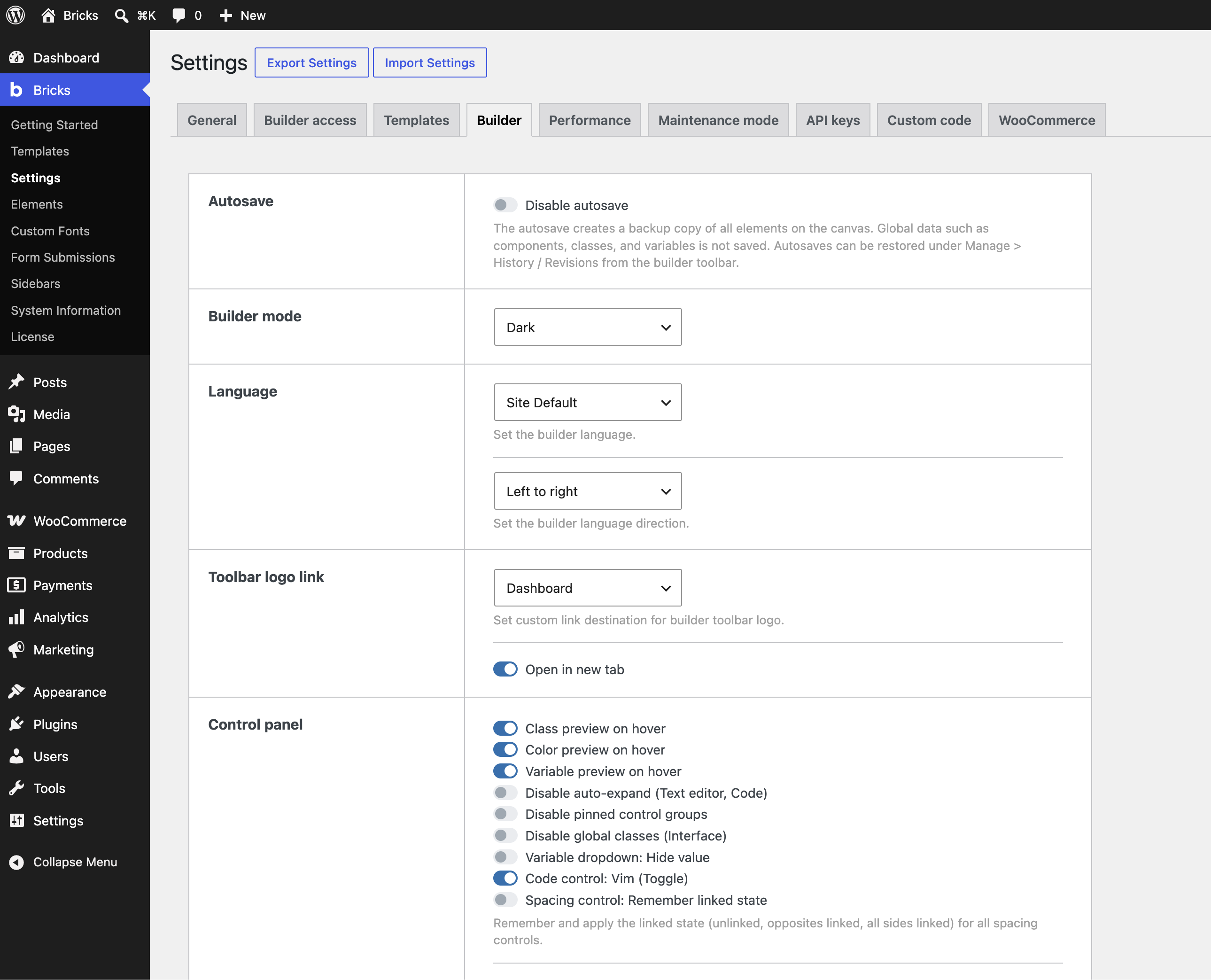
Builder
Autosave
- Disable autosave: ذخیره خودکار پسزمینه را خاموش میکند. autosave یک نسخه بازیابی از همه المانهای canvas میسازد. داده سراسری (کامپوننتها، کلاسها، متغیرها) شامل نمیشود. autosaveها از Manage > History / Revisions در نوار ابزار سازنده قابل بازیابیاند.
- Autosave interval: فاصله اجرای autosave به ثانیه. پیشفرض: 60. حداقل: 15.
Builder mode
تم بصری رابط UI سازنده را تنظیم میکند.
- Dark (default): رابط سازنده با پسزمینه تیره.
- Light: رابط سازنده با پسزمینه روشن.
- Custom: طرح رنگی سازنده خودتان را با متغیرهای CSS تعریف کنید. برای متغیرهای CSS موجود حالت سازنده (Builder mode) را ببینید.
وقتی «Custom» انتخاب شده، ویرایشگر کد برای override متغیرهای CSS ظاهر میشود.
Language
- Builder language: زبان UI سازنده را تنظیم میکند، مستقل از زبان سایت وردپرس. پیشفرض: زبان سایت.
- Builder language direction: جهت متن در سازنده را override میکند.
- Auto (default): بر اساس زبان انتخابشده تعیین میشود.
- Left to right
- Right to left
Toolbar logo link
تعیین میکند با کلیک روی لوگوی Bricks در نوار ابزار سازنده چه اتفاقی بیفتد.
- View on frontend (default): نمای frontend صفحه در حال ویرایش باز میشود.
- Home page: به صفحه اصلی سایت لینک میدهد.
- Dashboard: به پیشخوان ادمین وردپرس لینک میدهد.
- Post type: به لیست نوع نوشته در ادمین وردپرس لینک میدهد.
- Edit in WordPress: ویرایشگر استاندارد وردپرس برای پست فعلی باز میشود.
- Custom URL: به هر URLی که مشخص کنید لینک میدهد.
- No link: لینک از لوگو حذف میشود.
Open in new tab: مقصد لینک لوگو در تب جدید مرورگر باز میشود.
Control panel
رفتار پنل تنظیمات سازنده را دقیق تنظیم میکند.
- Class preview on hover: هنگام hover روی نام کلاس سراسری در فیلد classes، پیشنمایش استایلهای تعریفشده در آن کلاس نمایش داده میشود.
- Color preview on hover: هنگام hover روی مقادیر رنگ در پنل کنترل، نمونه رنگ (swatch) نمایش داده میشود.
- Variable preview on hover: هنگام hover روی متغیر CSS در dropdown یا فیلد ورودی، مقدار resolveشده نمایش داده میشود.
- Disable auto-expand: از expand خودکار ویرایشگر متن و کنترلهای code هنگام focus جلوگیری میکند.
- Disable pinned control groups: امکان pin کردن گروههای کنترل پرکاربرد برای باز نگه داشتنشان غیرفعال میشود.
- Disable global classes (interface): UI کلاسهای سراسری در پنل کنترل مخفی میشود. کلاسهای سراسری همچنان programmatically قابل استفادهاند. این با غیرفعال کردن مدیر کلاس سراسری در General متفاوت است.
- Variable dropdown: Hide value: در picker متغیر CSS، مقدار resolveشده کنار نام متغیر مخفی میشود.
- Code control: Vim toggle: keybindingهای Vim در ویرایشگرهای CodeMirror داخل سازنده فعال میشود.
- Spacing control: Remember linked state: حالت linked/unlinked کنترلهای spacing (margin، padding، border-radius) را در همه المانها حفظ میکند. وقتی فعال است، اگر padding یک المان را «همه طرفها linked» تنظیم کنید، کنترلهای spacing بعدی در همان حالت باز میشوند.
Element breadcrumbs
رد breadcrumb بالای المان در پنل کنترل نشان میدهد در سلسلهمراتب المان کجا هستید.
- Disabled (default)
- Show default element names: از نامهای نوع المان داخلی Bricks استفاده میکند (مثل «Section > Container > Text»).
- Show custom element names: از نامهای سفارشی که به المانها دادهاید استفاده میکند.
Responsive control indicator
کنترل میکند چه زمانی آیکون indicator روی کنترلهایی که مقادیر per-breakpoint دارند ظاهر شود.
- Show if any value exists (default): وقتی هر مقداری (شامل base/desktop) تنظیم شده باشد نمایش داده میشود.
- Show if non-base breakpoint value exists: فقط وقتی override تبلت یا موبایل وجود دارد نمایش داده میشود.
- Show on all responsive controls: همیشه روی هر کنترل واکنشگرا نمایش داده میشود.
- Disable: هرگز نمایش داده نمیشود.
Control group visibility
- Hide if not open (default): گروههای کنترل تا کلیک collapsed هستند.
- Always show: همه گروههای کنترل همیشه expand هستند.
Font family options
- Show all fonts (default): همه فونتهای موجود در dropdown font family ظاهر میشوند.
- Show favorites only: فقط فونتهایی که favorite کردهاید ظاهر میشوند.
Canvas
- Disable element spacing: نشانگرهای بصری margin و padding روی المانها هنگام انتخاب در canvas سازنده حذف میشوند.
- Auto scroll element into view: وقتی المانی در پنل structure انتخاب میکنید، canvas برای نمایش آن scroll میکند. offset scroll را به درصد تنظیم کنید (مثل
50%برای وسطچین کردن المان) یاoffبرای غیرفعال کردن. پیشفرض:0.
Structure panel
- Element actions: Duplicate: دکمه «Duplicate» به هر ردیف المان در پنل structure اضافه میشود.
- Element actions: Delete: دکمه «Delete» به هر ردیف المان در پنل structure اضافه میشود.
- Collapse on page load: پنل structure با همه گروههای المان collapsed باز میشود.
- Expand active element & scroll into view: وقتی المانی روی canvas انتخاب میکنید، پنل structure گروههای والد را expand و به آن scroll میکند.
Element actions
Wrap element
المان wrapper پیشفرض هنگام wrap کردن المان (از shortcut کیبورد یا منوی راستکلیک) را تنظیم میکند.
- Block (default)
- Div
- Container
Insert element
نوع المان پیشفرض insert از آیکون «+» یا منوی راستکلیک را تنظیم میکند.
- Block (default)
- Div
- Container
Insert layout
نوع المان هنگام insert چیدمان از آیکون action «Layout» را تنظیم میکند.
- Block (default)
- Div
- Container
Import pasted images/SVGs
وقتی المانها از سایت دیگر paste میکنید، تصاویر و SVGها بهطور پیشفرض placeholder هستند چون URL منبع ممکن است در دسترس نباشد. با فعال کردن این گزینه Bricks آن assetها را از سایت منبع دانلود و به کتابخانه رسانه محلی import میکند.
فقط برای المانهای Image، Image Gallery و SVG اعمال میشود. تصاویری که منبعشان URL سفارشی یا تگ داده پویا است import نمیشوند.
WP polyfill
wp-polyfill.min.js را در سازنده بارگذاری میکند تا سازگاری با مرورگرهای قدیمیبهتر شود. بهخاطر overhead عملکرد برای مرورگرهای مدرن توصیه نمیشود.
Cloudflare Rocket Loader آزمایشی (Experimental)
اگر سازنده با Rocket Loader فعال Cloudflare بارگذاری نمیشود، فعال کنید. Rocket Loader بارگذاری JavaScript را defer میکند و میتواند با initialize سازنده تداخل کند.
Query loop
- Max results: تعداد نتایج نمایشدادهشده در هر query loop روی canvas سازنده را محدود میکند. برای سرعت سازنده وقتی کوئریها مجموعه بزرگ برمیگردانند مفید است. فقط برای کوئریهای native Bricks اعمال میشود. حداقل: 2.
- Show query loop type: کلید نوع object زیرین را در dropdown نوع query loop نمایش میدهد (مثل
acf_related_writers،mb_page-to-user). برای توسعهدهندگان با یکپارچهسازی کوئری سفارشی مفید است.
Dynamic data
- Render dynamic data text on canvas: Bricks تگهای داده پویا را live روی canvas سازنده evaluate و رندر میکند تا محتوای واقعی ببینید نه placeholder تگ.
- Disable WordPress custom fields in dropdown: فیلدهای سفارشی وردپرس از dropdown تگ داده پویا مخفی میشوند. روی سایتهای با فیلدهای سفارشی زیاد میتواند عملکرد سازنده را بهطور محسوس بهبود دهد. همچنان میتوانید با تایپ مستقیم تگهایی مثل
{cf_my_field}استفاده کنید. - Dropdown: Show dynamic data key: کلید تگ (مثل
{post_title}) کنار برچسب در dropdown داده پویا نمایش داده میشود. - Dropdown: Hide dynamic data label: برچسب human-readable مخفی و فقط کلید تگ نمایش داده میشود.
- Dropdown: Expand panel when dropdown is visible: وقتی dropdown داده پویا باز است پنل کنترل عریضتر میشود تا آیتمهای بیشتری دیده شوند.
Global data sync آزمایشی (Experimental)
وقتی چند نفر همزمان در سازنده کار میکنند، ذخیرهها میتوانند تغییرات کلاس سراسری یکدیگر را overwrite کنند. با فعال کردن این گزینه کلاسهای سراسری در هر ذخیره سازنده بین همه instanceهای باز سازنده sync میشوند.
Global class import manager
کنترل میکند چه زمانی dialog مدیر import کلاس سراسری هنگام paste المان، import کلاس یا insert قالب حاوی کلاس ظاهر شود.
- Show for class conflicts (default): وقتی کلاس importشده با کلاس موجود conflict دارد (نام یکسان، استایل متفاوت) باز میشود.
- Show for new classes: وقتی محتوای importشده کلاسهایی دارد که هنوز در کتابخانه شما نیستند باز میشود.
- Show for new & conflicting classes: برای کلاسهای جدید و conflicting باز میشود.
- Never: کلاسهای importشده بدون dialog بهصورت خاموش اعمال میشوند.
Render
- Disable WP REST API render: بهطور پیشفرض سازنده از WP REST API برای رندر المانها روی canvas استفاده میکند. با فعال کردن این گزینه به رندر AJAX برمیگردد. فقط اگر مشکل رندر دارید — مثلاً REST API روی سرور block شده.
Instant navigation آزمایشی (Experimental)
بین صفحات و قالبها در سازنده بدون reload کامل صفحه جابهجا شوید. برای کار پشتسرهم روی چند صفحه مفید است.
Performance
Disable emojis
اسکریپت تبدیل emoji و CSS وردپرس (wp-emoji-release.min.js) حذف میشود. اگر emoji در محتوا استفاده نمیکنید توصیه میشود — یک درخواست HTTP غیرضروری کم میشود.
Disable embed
اسکریپتهای oEmbed وردپرس و قابلیت paste URL برای auto-embed حذف میشود. اگر محتوای خارجی مثل ویدیوی YouTube یا tweet embed نمیکنید توصیه میشود.
Disable Google Fonts
Bricks دیگر Google Fonts را از CDN گوگل بارگذاری نمیکند. اگر Google Font استفاده نمیکنید یا فونتها را آپلود و self-host کردهاید فعال کنید.
Disable lazy loading
Bricks بهطور پیشفرض lazy loading بومیرا روی تصاویر اعمال میکند. اگر lazy loading مشکل نمایش در سایت ایجاد میکند غیرفعال کنید.
- Lazy load offset: چند پیکسل قبل از ورود تصویر به viewport بارگذاری شروع شود. پیشفرض: 300px.
Disable jQuery migrate
اسکریپت jquery-migrate.min.js که وردپرس برای سازگاری معکوس jQuery قدیمی include میکند حذف میشود. اگر jQuery قدیمیتر از 1.9 اجرا نمیکنید ایمن است.
Cache query loops
نتایج query loop را با object cache وردپرس cache میکند. کلید cache شامل ID المان، query vars و context حلقه والد است؛ کوئریهای مختلف entry جدا دارند. وقتی آرگومانهای کوئری بین درخواستها نسبتاً پایدار باشند بهترین عملکرد را دارد.
برای cache ماندگار بین بارگذاری صفحات، object cache سطح سرور (Redis، Memcached) لازم است. اگر نتایج کوئری غیرمنتظره یا stale دیدید غیرفعال کنید.
Disable class chaining
بهطور پیشفرض وقتی المانی کلاس سراسری دارد، Bricks selectorهای CSS تولید میکند که کلاس سراسری را با class نوع المان chain میکند (مثل .my-class.brxe-button). specificity selector بالاتر میرود. با فعال کردن این گزینه chain حذف و selector فقط .my-class میشود. در edge caseهایی که specificity بالاتر با CSS شخص ثالث conflict دارد مفید است.
CSS loading method
کنترل میکند Bricks CSS مختص صفحه را چطور خروجی میدهد.
- Inline styles (default): CSS در تگ
<style>مستقیماً در HTML قرار میگیرد. همیشه بهروز، بدون cache. - External files: Bricks فایلهای
.cssدرwp-content/uploads/bricks/css/تولید و بهعنوان stylesheet خارجی بارگذاری میکند. cache مرورگر و CDN فعال میشود. پوشه uploads باید writable باشد.
وقتی external files انتخاب شده، دکمه Regenerate CSS files ظاهر میشود. تاریخ و نسخه Bricks آخرین regeneration هم نمایش داده میشود.
برای مقایسه مفصل بهینهسازی بارگذاری asset (Asset loading) را ببینید.
Webfont loading method
فقط وقتی Google Fonts غیرفعال نشدهاند نمایش داده میشود.
- Stylesheets (default): فونتها از طریق stylesheet
<link>بارگذاری میشوند. ممکن است Flash of Unstyled Text (FOUT) قبل از load فونت رخ دهد. - Webfont Loader (JS): از کتابخانه Webfont Loader برای مدیریت بارگذاری فونت استفاده میکند. محتوای سایت تا load فونت مخفی میماند و FOUT جلوگیری میشود.
Preload custom fonts
با فونتهای سفارشی self-hosted، فعال کردن این گزینه تگ <link rel="preload"> برای فایلهای فونت در <head> اضافه میکند تا مرورگر زودتر fetch کند و FOUT کمتر شود. از Bricks 2.0.
Cascade layer legacy
Bricks از سیستم CSS cascade layer برای مدیریت specificity و جلوگیری از override ناخواسته استفاده میکند. غیرفعال کردن به رفتار قدیمیبدون cascade layer برمیگردد.
بهشدت توصیه نمیشود. مگر دلیل سازگاری مشخص دارید خاموش بگذارید. سیستم cascade layer Bricks را ببینید.
Maintenance mode
Mode
صفحه maintenance یا coming soon سراسری سایت را فعال میکند.
- Disabled (default): سایت کاملاً در دسترس است.
- Maintenance: کد وضعیت HTTP 503 برمیگرداند — موقتاً در دسترس نیست. موتورهای جستجو «بعداً دوباره بررسی کنید» تفسیر میکنند.
- Coming soon: کد وضعیت HTTP 200. سایت برای index موتور جستجو در دسترس است در حالی که صفحه maintenance نمایش داده میشود.
Template
قالب Bricks (نوع: Single) را برای نمایش بهعنوان صفحه maintenance یا coming soon انتخاب کنید. قالب باید منتشر شده باشد.
- Render header: قالب header را در صفحه maintenance include کنید.
- Render footer: قالب footer را include کنید.
- Render popups: قالبهای popup را include کنید.
Bypass maintenance
کنترل میکند کدام کاربران واردشده maintenance را bypass کنند و سایت واقعی را ببینند.
- Logged-in users (default): همه کاربران واردشده maintenance را bypass میکنند.
- Logged-in users with role: فقط کاربران با نقشهای انتخابشده bypass میکنند. مدیران همیشه bypass میکنند.
bypass فردی کاربر هم از صفحه پروفایل کاربر قابل grant است.
Exclude posts/pages
صفحات یا پستهای مشخص را انتخاب کنید که در حالت maintenance همچنان عمومیدر دسترس بمانند.
API keys
اعتبارنامه سرویسهای شخص ثالث را اینجا paste کنید. کلیدها برای امنیت روی صفحه تا حدی obfuscate میشوند.
- Adobe Fonts (Project ID): Project ID Adobe Fonts (Typekit) شما. پس از ذخیره روی Sync fonts کلیک کنید تا لیست فونت از API Typekit pull شود. Adobe Fonts را برای راهاندازی ببینید.
- Unsplash: API key: یکپارچهسازی جستجوی تصویر Unsplash در media picker را فعال میکند. Unsplash را ببینید.
- Google Maps: API key: برای المان Google Maps لازم است. مستندات Google Maps API را برای دریافت کلید ببینید.
- Google reCAPTCHA v3: Site key: کلید عمومی site برای یکپارچهسازی reCAPTCHA v3 با فرمهای Bricks.
- Google reCAPTCHA v3: Secret key: کلید خصوصی secret برای تأیید server-side reCAPTCHA v3. مستندات Google reCAPTCHA v3 را ببینید.
- hCaptcha: Site key: کلید عمومی site برای یکپارچهسازی hCaptcha.
- hCaptcha: Secret key: کلید خصوصی secret برای تأیید server-side hCaptcha. مستندات hCaptcha را ببینید.
- Cloudflare Turnstile: Site key: کلید عمومی site برای یکپارچهسازی CAPTCHA Cloudflare Turnstile.
- Cloudflare Turnstile: Secret key: کلید خصوصی secret برای تأیید Turnstile. مستندات Cloudflare Turnstile را ببینید.
- MailChimp: API key: به API MailChimp متصل میشود و action MailChimp در فرمهای Bricks را پشتیبانی میکند. تنظیمات را ذخیره کنید تا لیست audience sync شود. کلیدهای API MailChimp را ببینید.
- SendGrid: API key: به SendGrid متصل میشود و action ایمیل SendGrid در فرمهای Bricks را پشتیبانی میکند. تنظیمات را ذخیره کنید تا لیستها sync شوند. کلیدهای API SendGrid را ببینید.
- Facebook App ID: برای قابلیتهای مبتنی بر Facebook لازم است. ثبت Facebook App را ببینید.
- Instagram Access Token: برای المان Instagram feed لازم است. Instagram access token را برای تولید token ببینید.
Custom code
Code review
ابزار audit سراسری که همه المانهای Code (PHP و HTML)، المانهای SVG با کد inline، instanceهای query editor و تگهای داده پویا {echo:} را اسکن میکند.
روی Start: Code review کلیک کنید تا گزارش کامل تولید شود. نتایج نشان میدهد هر instance کد در کدام صفحه یا قالب، نوع المان و محتوای کد است. با dropdown فیلتر بر اساس نوع (Code، SVG، Query editor، Echo tags) محدود کنید.
instanceهای کد با وضعیت signature برچسب میخورند:
- No signature: کد هرگز sign نشده.
- Invalid: کد پس از آخرین sign تغییر کرده.
- Valid: کد sign شده و تغییر نکرده.
وقتی تگ Echo تشخیص داده شود، snippet کد در پایین نتایج برای کپی در child theme و whitelist کردن آن functionها از طریق فیلتر bricks/code/echo_function_names نمایش داده میشود.
Code execution
کنترل اجرای PHP از طریق المانهای Code، کد المان SVG، Query editorها و تگهای {echo:}.
- Enable code execution: اجرای کد را سراسری فعال میکند. بهطور پیشفرض خاموش است.
وقتی فعال است، باید قابلیت execute code را به نقشها یا کاربران مشخص grant کنید:
- User roles with code execution capability: checkbox برای هر نقش با حداقل
edit_posts. - Individual users with code execution capability: کاربرانی که از طریق پروفایلشان بهصورت فردی execute code دارند. پروفایل کاربر را مستقیماً ویرایش کنید تا grant یا revoke کنید.
اجرای کد را فقط به کاربران مورد اعتماد بدهید و در صورت امکان grant فردی را به grant مبتنی بر نقش ترجیح دهید.
نام functionهای {echo:} باید جداگانه از طریق فیلتر bricks/code/echo_function_names whitelist شوند.
فیلتر bricks/code/disable_execution میتواند اجرای کد را صرفنظر از این تنظیمات forcibly غیرفعال کند. وقتی فعال است، اعلان info اینجا ظاهر میشود.
Code signatures
امضای کد (Code signatures) محتوای کد را cryptographic sign میکند. کد signشده که پس از sign تغییر کرده invalid تلقی میشود و اجرا نمیشود.
- Regenerate code signatures: همه المانهای Code، SVG و Query editor سراسری سایت را sign میکند. قبل از sign سراسری حتماً backup کامل بگیرید و code review بالا را اجرا کنید.
هر بار که secret keyهای وردپرس (salts) تغییر کنند باید signatureها regenerate شوند چون از آنها derive میشوند.
Custom CSS
CSS سراسری روی هر صفحه سایت. بهصورت بلوک <style> inline در <head> خروجی میدهد. برای override سراسری، utility class یا استایلهایی که همهجا لازماند استفاده کنید.
برای CSS مختص صفحه از کنترل Custom CSS در پنل تنظیمات صفحه داخل سازنده استفاده کنید. کد سفارشی (Custom code) را ببینید.
Header scripts
اسکریپتها (و HTML دیگر) دقیقاً قبل از </head> در هر صفحه inject میشوند. اسکریپتها را در تگ <script> بپیچید. کاربرد رایج: تگ tracking analytics، snippet tag manager، preconnect hint.
Body (header) scripts
اسکریپتها بلافاصله پس از <body> در هر صفحه inject میشوند. اسکریپتها را در تگ <script> بپیچید. کاربرد رایج: fallback <noscript> Google Tag Manager، ویجت چت.
Body (footer) scripts
اسکریپتها دقیقاً قبل از </body> در هر صفحه inject میشوند. اسکریپتها را در تگ <script> بپیچید. کاربرد رایج: اسکریپت event analytics، کتابخانههای شخص ثالث deferred.
WooCommerce
این تب فقط وقتی WooCommerce نصب و فعال است نمایش داده میشود.
Miscellaneous
- Disable WooCommerce builder: همه المانها و قابلیتهای WooCommerce مخصوص Bricks را غیرفعال و به خروجی پیشفرض WooCommerce برمیگرداند.
- Enable Bricks WooCommerce "Notice" element: وقتی فعال است همه noticeهای native WooCommerce حذف میشوند. باید دستی المان Bricks «Notice» را هر جا notice لازم است اضافه کنید (صفحه سبد، checkout و غیره).
- Enable Bricks WooCommerce "Checkout coupon" element: فرم کوپن checkout native WooCommerce حذف میشود. باید دستی المان Bricks «Checkout coupon» را به صفحه checkout اضافه کنید. نیاز دارد «Enable the use of coupon codes» در WooCommerce > General فعال باشد.
- Enable Bricks WooCommerce "Checkout login" element: فرم login checkout native حذف میشود. باید دستی المان Bricks «Checkout login» را به checkout اضافه کنید. نیاز دارد «Enable log-in during checkout» در WooCommerce > Accounts & Privacy فعال باشد.
- Show quantity input field in product loop: فیلد quantity کنار دکمه add-to-cart در product loop اضافه میشود. فقط برای محصولات simple قابل خرید موجود در انبار اعمال میشود.
- Enable product variation swatches: dropdown attribute تنوع محصول را به swatch بصری (رنگ، تصویر یا برچسب) روی المان add-to-cart برای محصولات variable تبدیل میکند.
Products
- Product badge "Sale": محتوای badge فروش روی محصولات تخفیفدار را کنترل میکند.
- None (default): badge فروش نمایش داده نمیشود.
- Text: کلمه «Sale» نمایش داده میشود.
- Percentage: درصد تخفیف (مثل «25% off»).
- Product badge "New": badge «New» روی محصولات منتشرشده در تعداد روز مشخصشده. خالی بگذارید تا غیرفعال شود.
Single product
- Disable product gallery zoom: رفتار zoom-on-hover روی تصاویر گالری محصول تکی غیرفعال میشود.
- Disable product gallery lightbox: lightbox با کلیک روی تصاویر گالری غیرفعال میشود.
AJAX add to cart
add-to-cart ناهمگام (asynchronous) در آرشیو و loop محصول بدون reload صفحه فعال میشود.
- Enable AJAX add to cart: AJAX add-to-cart native WooCommerce در صفحات archive را override میکند. فقط محصولات simple داخل query loop از این بهره میبرند. نیاز دارد «Enable AJAX add to cart buttons on archives» در WooCommerce > Products فعال باشد.
Adding state:
- Button text: Adding: متن دکمه در حین درخواست add-to-cart. پیشفرض: «Adding».
Added state:
- Button text: Added: متن دکمه پس از افزودن موفق. پیشفرض: «Added».
- Reset text after .. seconds: چند ثانیه تا بازگشت متن دکمه به برچسب اصلی. پیشفرض: 3.
- Hide "View cart" button: لینک «View cart» که WooCommerce پس از افزودن نشان میدهد مخفی میشود.
- Show notice: notice WooCommerce هنگام افزودن موفق نمایش داده میشود.
- Scroll to notice: پس از add-to-cart موفق صفحه به notice scroll میکند.
Error handling:
- Action on error: وقتی خطای add-to-cart رخ میدهد (مثل محصول variable که انتخاب attribute لازم دارد) چه اتفاقی بیفتد.
- Redirect to product page (default): کاربر به صفحه تکی محصول میرود.
- Show notice: notice خطای inline نمایش داده میشود.
- Scroll to notice on error: به notice خطا scroll میکند. فقط وقتی «Show notice» بهعنوان action خطا انتخاب شده نمایش داده میشود.