فعالسازی کاربر (User Activation)
از Bricks 2.1، میتوانید ویژگی جدید User activation را فعال کنید. پس از فعالسازی، کاربران تازه ثبتنامشده باید آدرس ایمیل خود را (از طریق یک لینک activation یککلیکه) تأیید کنند تا بتوانند وارد شوند.
مهم
این ویژگی برای تمام ثبتنامهای کاربر جدید اعمال میشود، نه فقط آنهایی که از طریق المان Form ارسال میشوند.
مرور سریع
این یک مرور گامبهگام از نحوه کار این ویژگی پس از فعالسازی است.
- وقتی user activation فعال است، هر کاربر جدید باید ایمیل خود را با کلیک روی یک لینک activation منحصربهفرد تأیید کند تا حسابش فعال شود.
- ایمیل activation حاوی لینکی است که کاربر باید برای تکمیل تأیید روی آن کلیک کند، و بهطور خودکار هنگام ثبتنام کاربر ارسال میشود.
- پس از کلیک:
- اگر تأیید موفق باشد، کاربر Activated علامتگذاری میشود و به Verification success page انتخابی شما هدایت میشود.
- اگر تأیید ناموفق باشد، کاربر به Verification failure page انتخابی شما هدایت میشود.
- میتوانید Auto login after activation را فعال کنید تا کاربران پس از تأیید موفق بهطور خودکار وارد شوند.
- ویژگی activation برای تمام ثبتنامهای جدید اعمال میشود، نه فقط ثبتنامهایی که با المان Form ارسال میشوند.
- کاربرانی که قبل از فعالسازی User activation ساخته شدهاند بهطور خودکار active هستند.
- اگر کاربری Inactive باشد، نمیتواند تا زمان activation وارد شود. یک پیام خطا نمایش داده میشود.
پیکربندی و کنترلها
در پیشخوان WP به Bricks > Settings > General بروید و به پایین اسکرول کنید تا گروه User activation را پیدا کنید. در آنجا تنظیمات زیر را خواهید یافت:
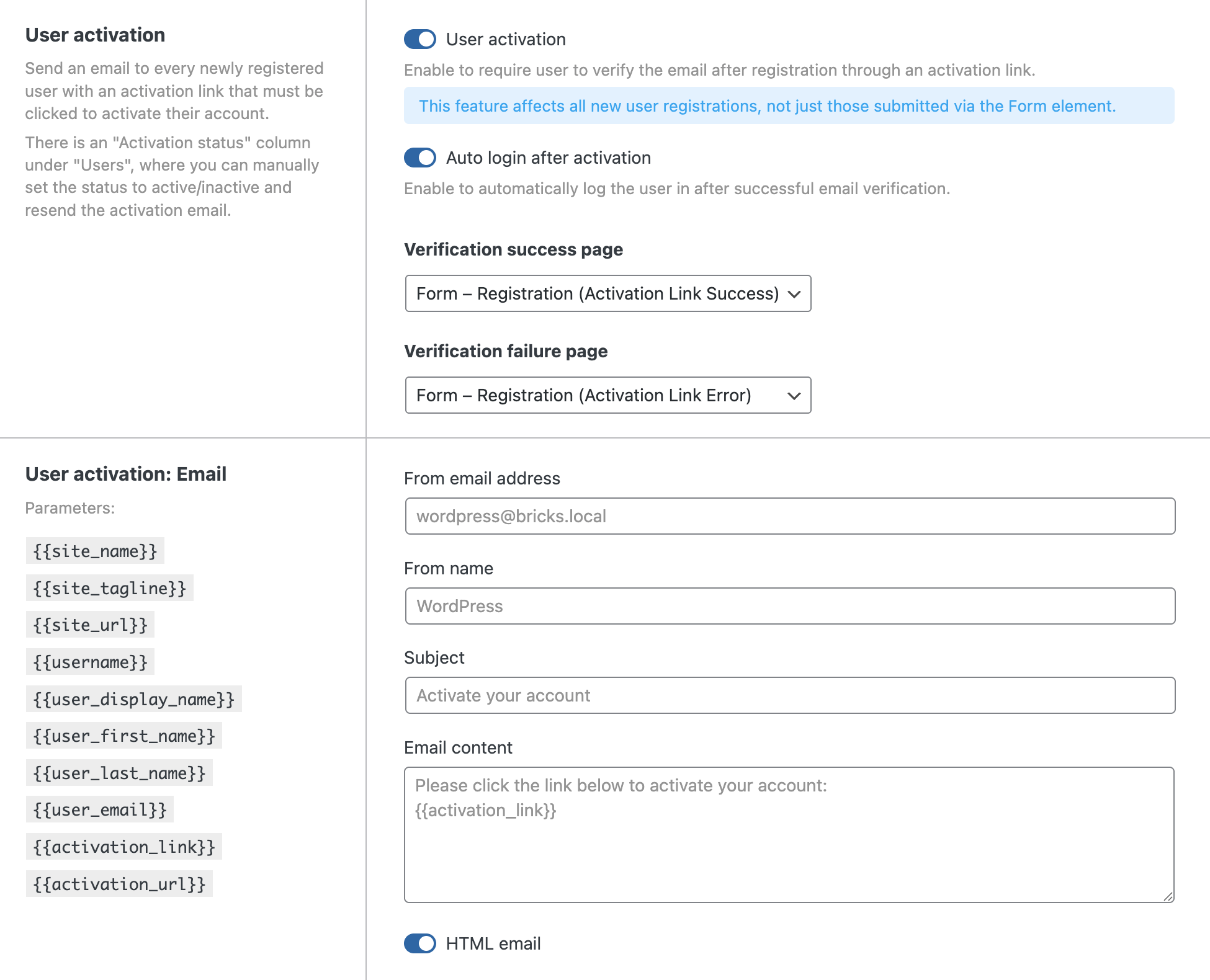
User activation: برای فعالسازی activation باید این را toggle کنید. پس از toggle کردن، میتوانید به تنظیمات دیگر توضیحدادهشده در زیر دسترسی داشته باشید.
توجه: پس از فعالسازی این، تنظیم auto-login پس از ثبتنام در المان Form Bricks دیگر در دسترس نخواهد بود. میتوانید از کنترل بعدی برای این کار استفاده کنید.
Auto login after activation: کاربران پس از ثبتنام و activation موفق بهطور خودکار وارد میشوند.
Verification success page: صفحهای که کاربر پس از activation موفق به آنجا هدایت میشود. برای نوشتن پیام خوشآمد مفید است، و اگر کاربر هم بهطور خودکار وارد شده باشد، میتوانید از dynamic tag های کاربر هم استفاده کنید.
Verification failure page: صفحهای که کاربر پس از activation ناموفق به آنجا هدایت میشود. برای اطلاعرسانی به کاربران درباره مرحله بعدی و احتمال تأیید دستی مفید است.
User Activation Email:
- From email address
- From name
- Subject
- Email content (از placeholder های موجود که در سمت چپ لیست شدهاند استفاده کنید)
- HTML email (اگر محتوای شما شامل HTML است آن را toggle کنید)
صفحه Users
یک ستون جدید Activation status در صفحه Users وردپرس ظاهر میشود.
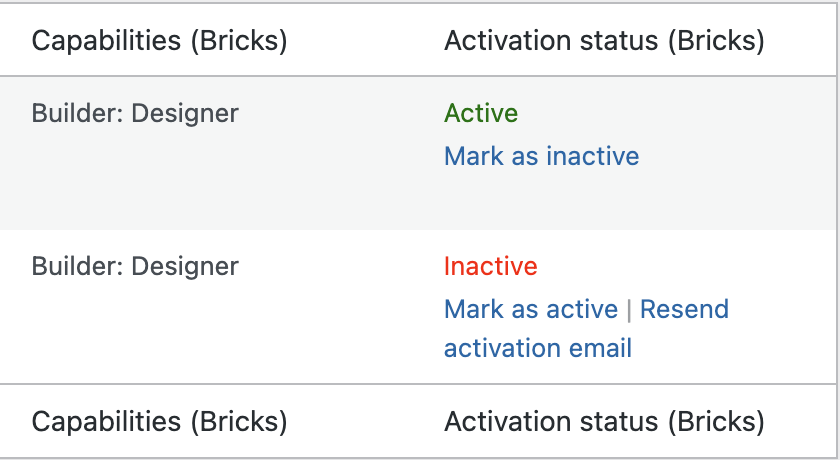
وضعیتهای ممکن:
- Active: کاربر میتواند بهطور عادی وارد شود.
- Inactive: کاربر نمیتواند تا زمان activation وارد شود.
برای هر کاربر، میتوانید اکشنهای مختلفی بر اساس وضعیت activation آنها با hover کردن روی entry کاربر انجام دهید:
- برای کاربر active:
- Mark as inactive (برای جلوگیری از ورود کاربر مفید است).
- برای کاربر inactive:
- Resend activation email یک لینک activation جدید با استفاده از template ایمیل فعلی ارسال میکند.
- Mark as active کاربر را بهصورت دستی بهعنوان active علامتگذاری میکند و تأیید ایمیل را دور میزند.