شروع ویرایش با Bricks
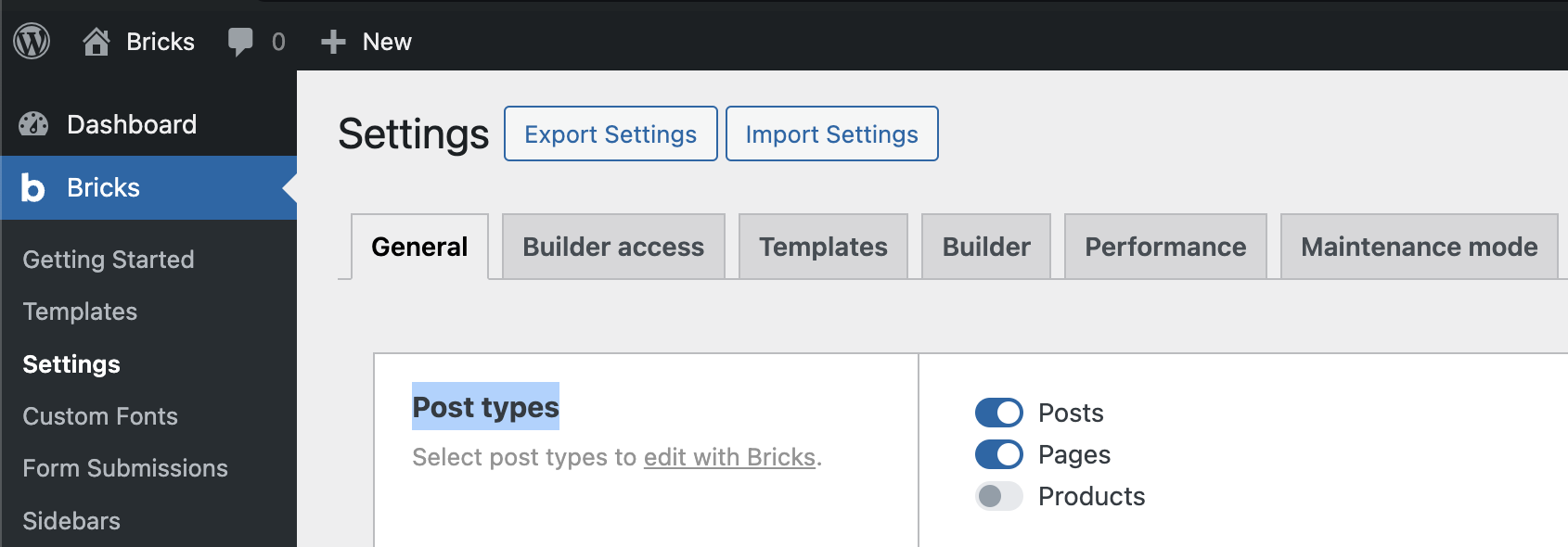
پس از فعالسازی لایسنس، به Bricks → Settings بروید و انواع نوشتهای را که میخواهید با Bricks ویرایش کنید انتخاب کنید:
نکته
Tip: اگرچه میتوانید پستهای وبلاگ را با Bricks بنویسید، بهتر است یک قالب Bricks برای چیدمان پست وبلاگ بسازید و محتوای پستها را مثل همیشه در ویرایشگر وردپرس بنویسید.
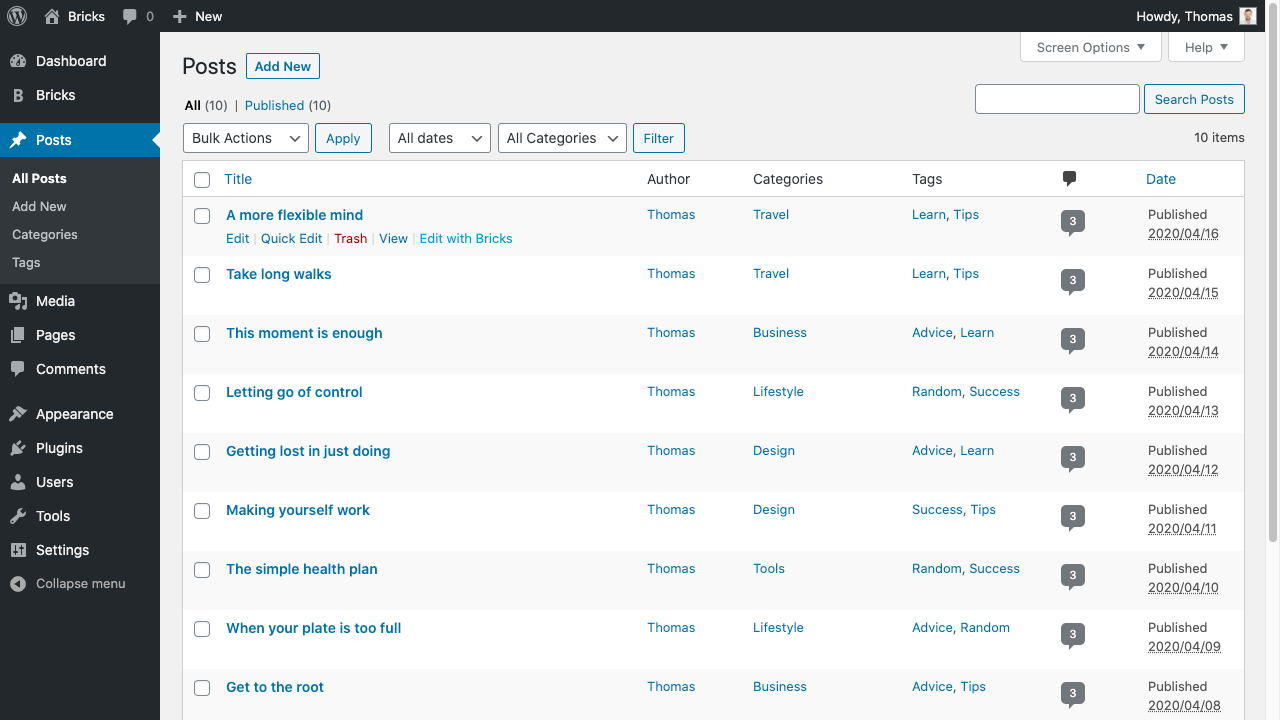
برای ورود به سازنده، در پیشخوان وردپرس روی عنوان نوشته hover کنید و روی لینک Edit with Bricks کلیک کنید:
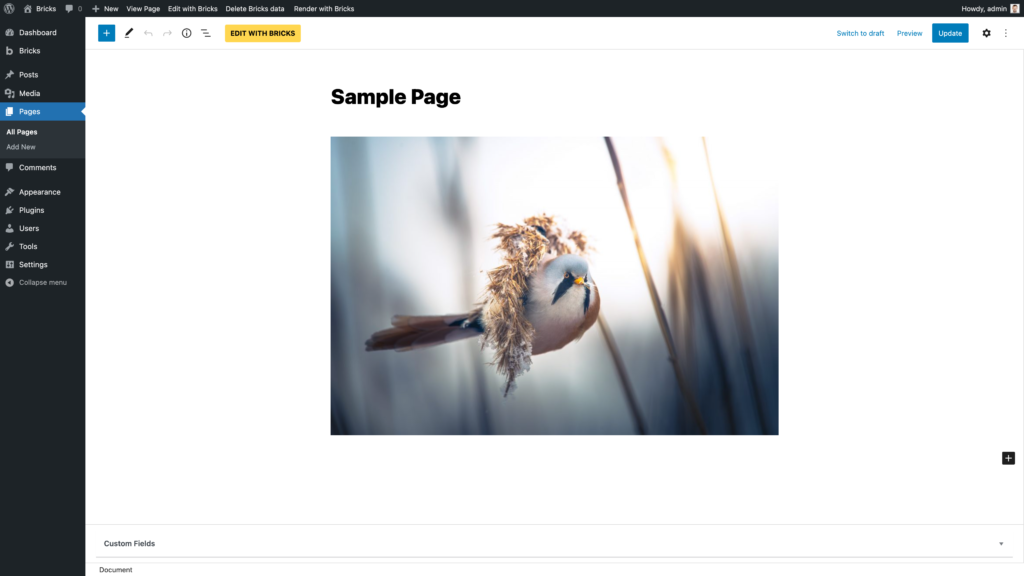
همچنین میتوانید بلافاصله پس از ساخت صفحه جدید یا هنگام ویرایش صفحه موجود، با کلیک روی دکمه Edit with Bricks در بالای صفحه وارد سازنده شوید:
نوار مدیریت وردپرس (WP Admin Bar)
لینک Edit with Bricks در نوار مدیریت (Admin Bar) هم وجود دارد. اگر با Gutenberg ویرایش میکنید و نوار مدیریت را نمیبینید، مطمئن شوید حالت «Fullscreen mode» در Gutenberg غیرفعال است.
از دکمه Delete Bricks Data در نوار مدیریت وردپرس برای حذف دادههای Bricks صفحهای که در حال ویرایش آن هستید استفاده کنید. این عمل بهطور پیشفرض غیرفعال است. برای فعالسازی، به Bricks → Settings بروید و گزینه «Enable "Delete Bricks Data" Button» را فعال کنید.
آخرین مورد Bricks در نوار مدیریت، لینکهای Render with Bricks / Render with WordPress است. منبع دادهای را که میخواهید این صفحه با آن رندر شود انتخاب کنید.
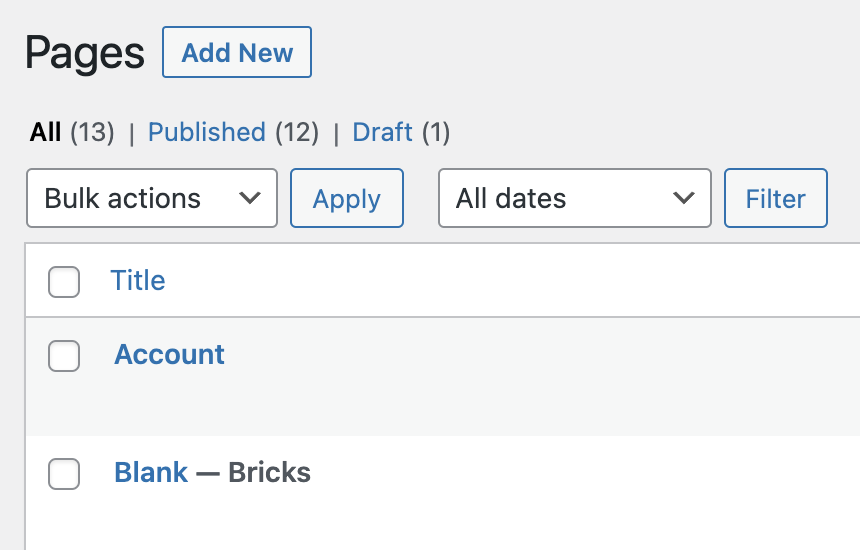
اگر یک صفحه (یا هر نوع نوشته فعالشده برای Bricks) با Bricks رندر شود، پس از عنوان وضعیت «- Bricks» را میبینید. در تصویر زیر، صفحه Account با WordPress (نه Bricks) رندر شده و Blank Page با Bricks رندر شده است: