مقدمهای بر قالبها (An intro to templates)

شما یک صفحه اصلی با سبکهای تم ساختید. اما المانهایی که در هر صفحه ظاهر میشوند — مثل هدر یا فوتر — چه میشوند؟ نمیخواهید آنها را دستی در هر صفحه بسازید. اینجاست که قالبها وارد میشوند.
قالبها چیستند؟
قالبها طرحبندیهای قابلاستفادهمجدد هستند که بر اساس قوانینی که تنظیم میکنید، بهطور خودکار در چندین صفحه نمایش داده میشوند.
آنها را بهعنوان نقشههای طرحبندی در نظر بگیرید که خودشان اعمال میشوند.
در وردپرس کلاسیک، فایلهای PHP مختلفی میساختید و به وردپرس میگفتید برای هر URL از کدام فایل استفاده کند. با Bricks این قالبها را بهصورت بصری طراحی میکنید و شرایط اعمال را بدون دست زدن به PHP تعیین میکنید.
نمونههای رایج:
- قالب هدر — لوگو و منو که در هر صفحه نمایش داده میشود
- قالب فوتر — اطلاعات حق نسخهبرداری و لینکها در هر صفحه
- قالب تکپست — طرحبندی مشترک همه پستهای وبلاگ
- قالب آرشیو — طرحبندی صفحات دستهبندی و آرشیو وبلاگ
یک قالب بسازید، تعیین کنید کجا نمایش داده شود، و Bricks بقیه کارها را انجام میدهد.
انواع قالب
Bricks انواع مختلف قالب برای اهداف گوناگون دارد:
- Header (هدر) — سربرگ سایت (لوگو، منو)
- Footer (فوتر) — پاورقی سایت (حق نسخهبرداری، لینکها)
- Single (تکصفحه) — طرحبندی پست یا صفحه منفرد
- Section (بخش) — بخشهای قابلاستفادهمجدد که دستی درج میکنید
- Archive (آرشیو) — آرشیو وبلاگ، صفحات دستهبندی، صفحه نویسنده
- Error Page (صفحه خطا) — صفحه ۴۰۴
- Search Results (نتایج جستجو) — صفحه نتایج جستجو
نوع قالب به Bricks میگوید چگونه از آن استفاده کند.
نحوه اعمال قالبها
قالبها از شرایط (Conditions) برای تعیین محل نمایش استفاده میکنند.
مثال: شرط یک قالب هدر را روی «کل وبسایت» بگذارید تا در هر صفحه بهطور خودکار نمایش داده شود.
سایر گزینههای شرایط: - همه پستها - همه صفحات - فقط صفحه اول - پستها یا صفحات خاص - آرشیو دستهبندی - و موارد دیگر
بارگذاری خودکار قالبها
برخی انواع قالب هنگام انتشار بهطور خودکار بارگذاری میشوند:
| نوع قالب | بارگذاری خودکار؟ |
|---|---|
| Header | بله (اگر شرطی تنظیم نشده باشد) |
| Footer | بله (اگر شرطی تنظیم نشده باشد) |
| Archive | بله |
| Search Results | بله |
| Error Page | بله |
| Single, Section | خیر (نیاز به تنظیم شرایط) |
وقتی یک قالب هدر منتشر میکنید، بهصورت پیشفرض در سراسر سایت نمایش داده میشود (مگر اینکه در Bricks > Settings غیرفعال کنید).
چرا قالبها اهمیت دارند
کارایی — یک بار بسازید، همه جا استفاده کنید. یک بار بهروزرسانی کنید، همه جا تغییر میکند.
سازگاری — هر صفحه از همان هدر، فوتر و طرحبندی پست استفاده میکند.
مقیاسپذیری — ۱۰۰ پست وبلاگ اضافه کنید؛ همه از قالب پست شما استفاده میکنند.
نگهداری آسان — برای بهروزرسانی فوتر، فقط یک قالب ویرایش کنید، نه ۵۰ صفحه.
این روشی است که متخصصان سایتهای وردپرسی قابلمدیریت میسازند.
مدیریت قالبها
همه قالبها را در Bricks > Templates در پیشخوان وردپرس مشاهده کنید.
از اینجا میتوانید: - انواع قالب را ببینید - محل اعمال قالبها (شرایط) را مشاهده کنید - قالبها را ویرایش، کپی یا حذف کنید - قالبها را صادر/وارد کنید - با بستهها و برچسبها سازماندهی کنید
کتابخانه قالب
Bricks شامل قالبهای آماده نیز است:
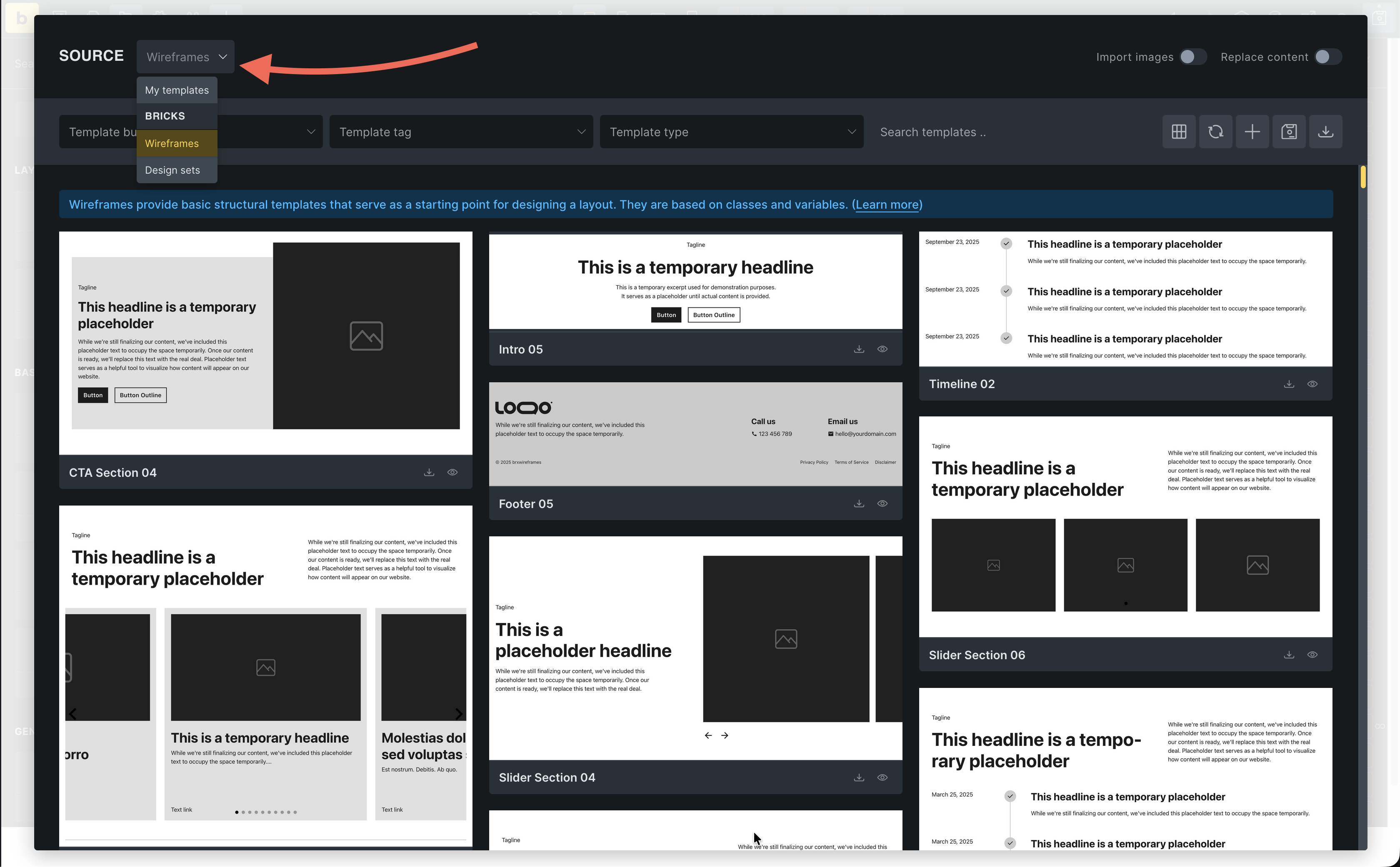
روی Templates (آیکون پوشه) در نوار ابزار سازنده کلیک کنید.
منوی کشویی منبع شامل موارد زیر است: - My templates — قالبهای سفارشی خودتان - Wireframes — طرحبندیهای ساده بدون استایل که میتوانید درج و سفارشی کنید - Design sets — قالبهای کاملاً طراحیشده - Remote templates — اتصال به نصبهای دیگر Bricks بهعنوان منبع قالب. اگر منابعی اضافه کردهاید، اینجا نمایش داده میشوند. بیشتر بدانید: مستندات قالبهای راه دور
بعداً از Wireframeها برای سرعت بخشیدن به ساخت استفاده میکنیم.
آنچه یاد گرفتید
اکنون میدانید: - قالبها چیستند و چرا اهمیت دارند - انواع قالبها و کاربرد آنها - شرایط قالبها چگونه کار میکنند - کدام قالبها بهطور خودکار بارگذاری میشوند - کجا قالبها را مدیریت کنیم - منابع کتابخانه قالب
در مقاله بعدی با ساختن یک قالب هدر این موضوع را عملی میکنیم.
مسیر بعدی: ساخت قالب هدر (Building a header template)