صفحات احراز هویت سفارشی
از Bricks 1.9.2 میتوانید صفحات سفارشی برای فرایندهای احراز هویت بسازید و صفحات پیشفرض وردپرس را جایگزین کنید.
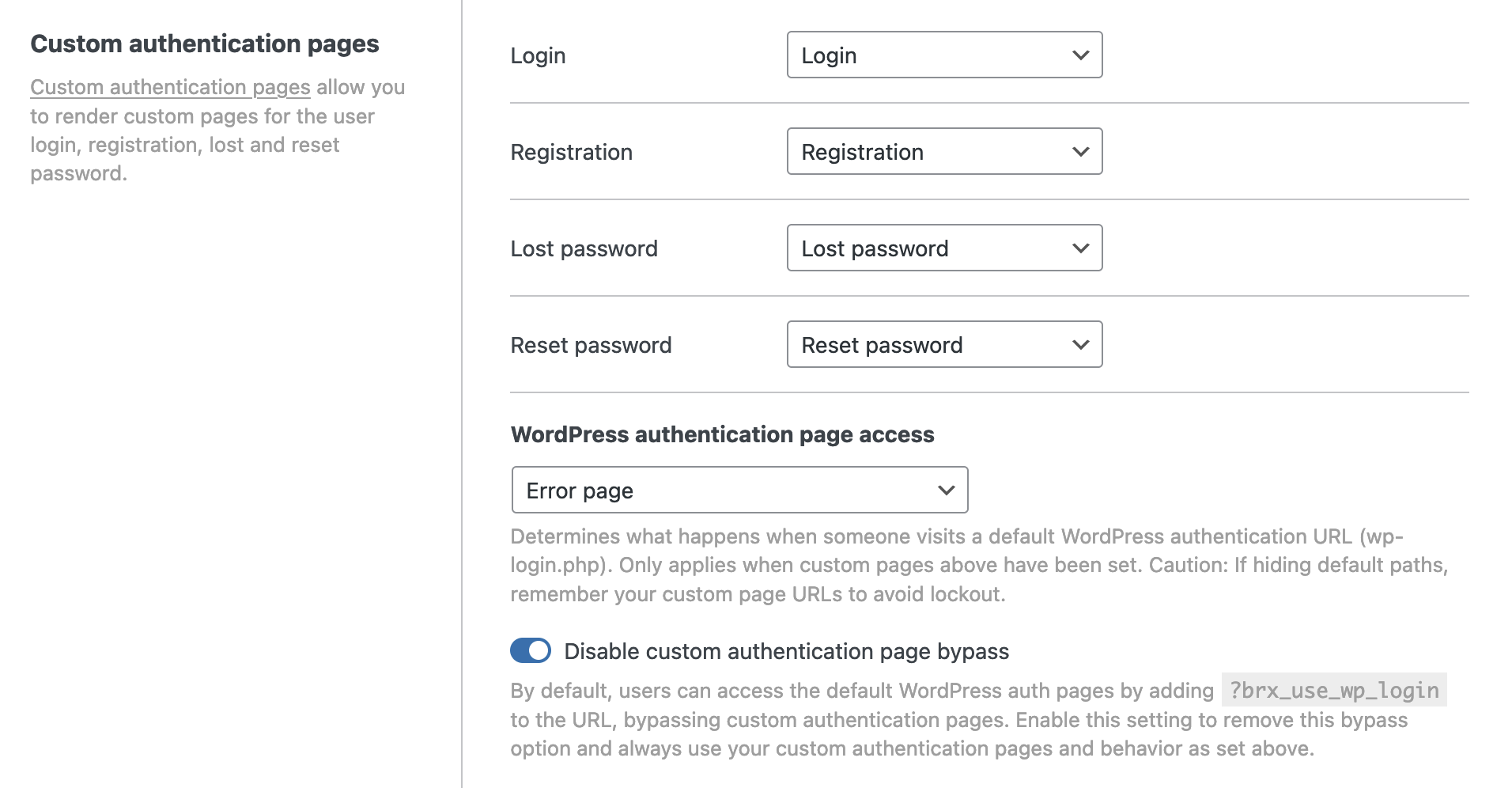
تنظیم صفحات احراز هویت سفارشی
- به پیشخوان وردپرس بروید
- بریکس (Bricks) > تنظیمات (Settings) > General
- به Custom authentication pages اسکرول کنید
صفحه سفارشی برای این فرایندها انتخاب کنید:
- Login
- Registration
- Lost Password
- Reset Password
راهاندازی صفحات سفارشی
در این صفحات از المان Form با اکشن احراز هویت مناسب در گروه Actions استفاده کنید.
یادداشت
برای جزئیات form action و Form element به مقاله Form element مراجعه کنید.
مثلاً صفحه login: فیلد username/email و password با اکشن User Login.
دسترسی به صفحات احراز هویت وردپرس
از Bricks 1.11 کنترل میکنید با بازدید URL پیشفرض (مثل wp-login.php) و با وجود صفحات سفارشی چه اتفاقی بیفتد:
- بریکس (Bricks) > تنظیمات (Settings) > General > Custom authentication pages
- زیر WordPress authentication page access یکی از گزینهها:
- Redirect to custom authentication page (default): هدایت به صفحه سفارشی متناظر
- Error page: هدایت به 404 — مسدود کردن
wp-login.php - Home URL: هدایت به صفحه اصلی
- Redirect to specific page: انتخاب صفحه مشخص
با ترکیب bypass disabling میتوانید دسترسی به URLهای پیشفرض را کاملاً محدود کنید.
دور زدن login سفارشی (از 1.9.4)
پیشفرض: با پارامتر URL brx_use_wp_login (مثلاً https://example.com/wp-login.php?brx_use_wp_login=1) میتوان به login پیشفرض وردپرس رسید.
برای غیرفعال کردن:
- بریکس (Bricks) > تنظیمات (Settings) > General > Custom authentication pages
- Disable custom authentication page bypass را فعال کنید